Chats verwalten & organisieren
Chatverläufe suchen und wiederfinden
Section titled “Chatverläufe suchen und wiederfinden”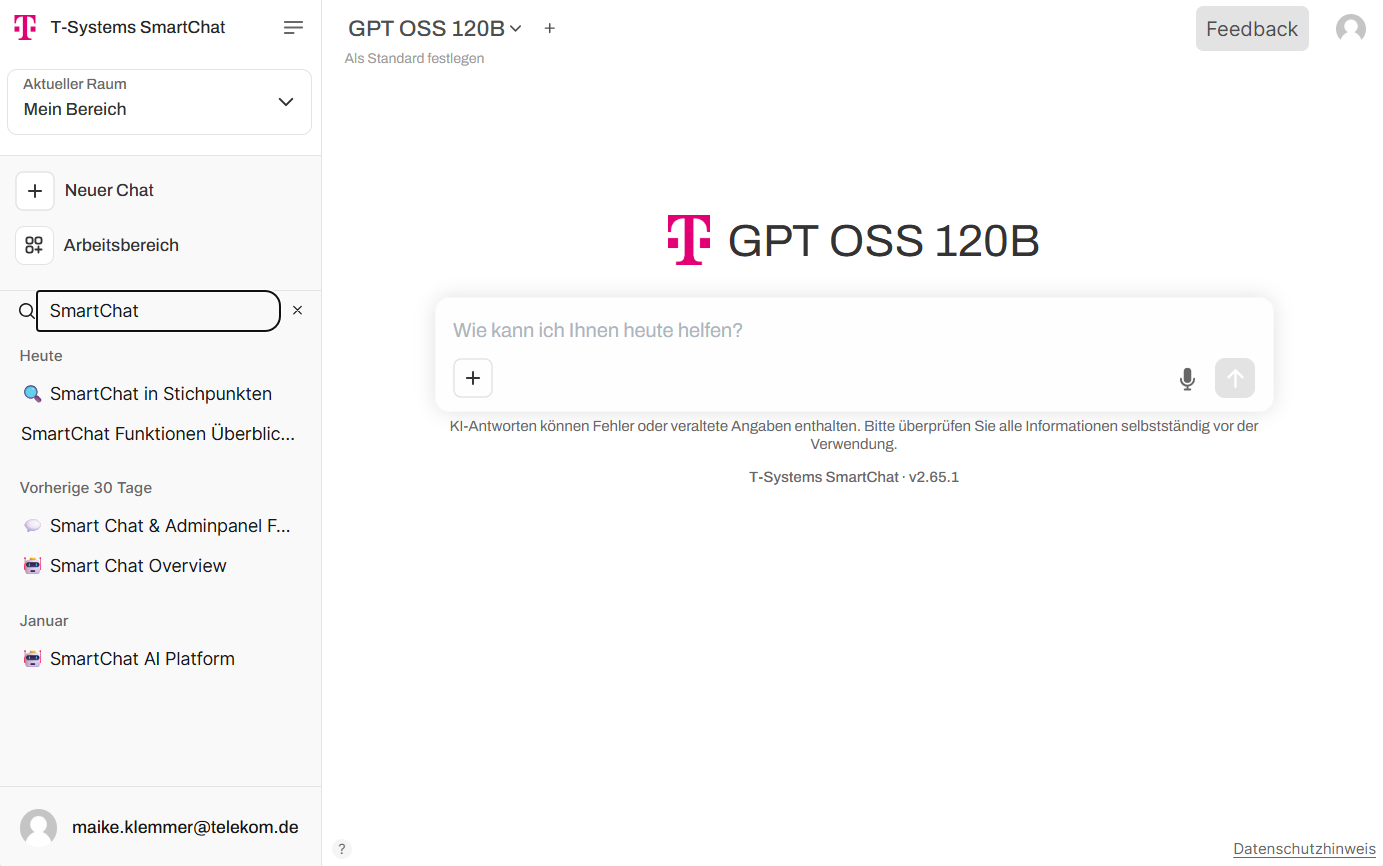
Über die Suchleiste auf der linken Seite können Inhalte aus vergangenen Chats gesucht und alte Einträge wiedergefunden werden.
TODO: Notiz zu Multi-Tenancy: Im Multi-Tenancy Fall werden hier zur Einfachheit Chats aus allen Spaces gemeinsam angezeigt. Der aktive Space wird automatisch in den Space gewechselt, aus dem der Chat stammt.
Chats in Ordnern organisieren
Section titled “Chats in Ordnern organisieren”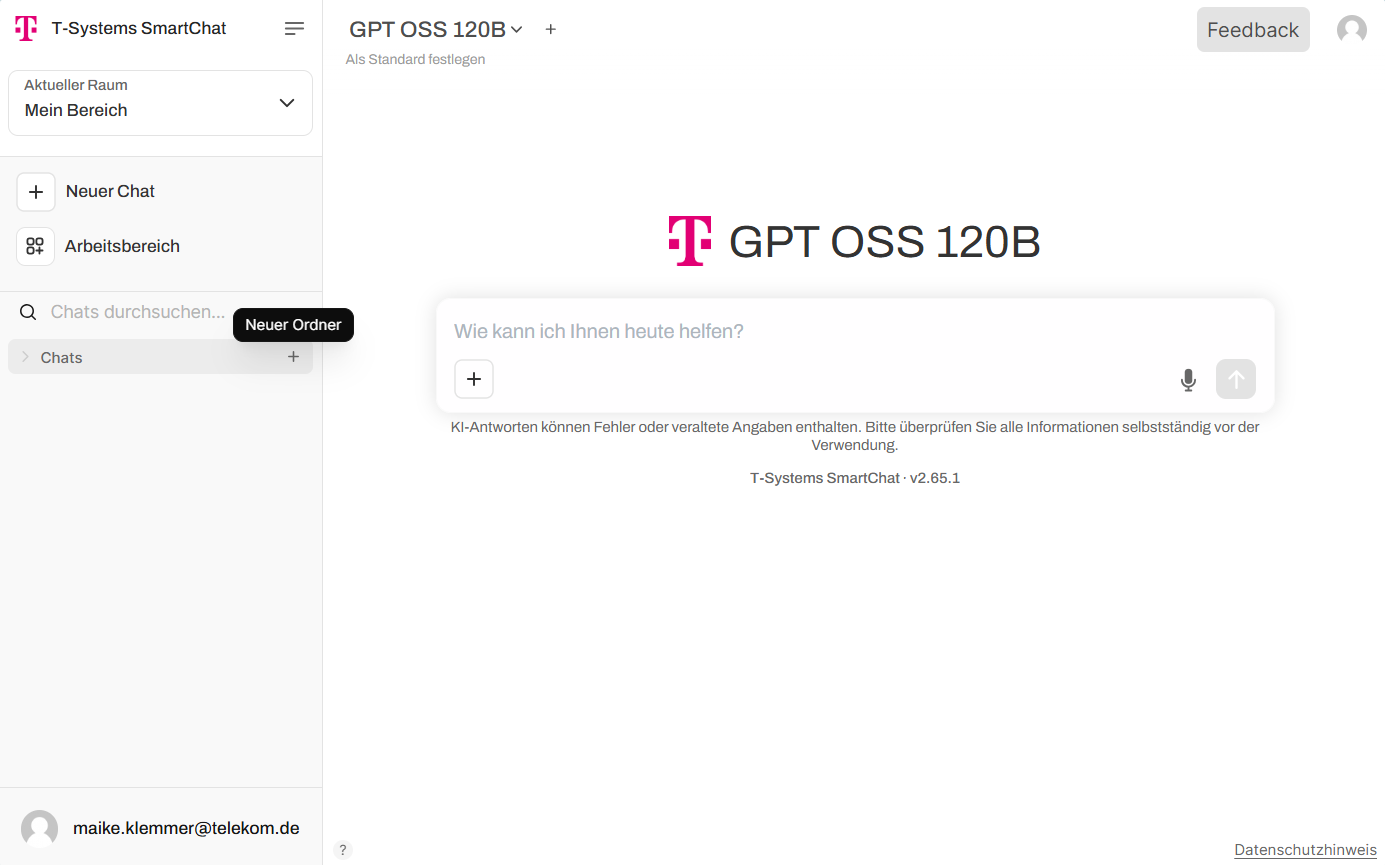
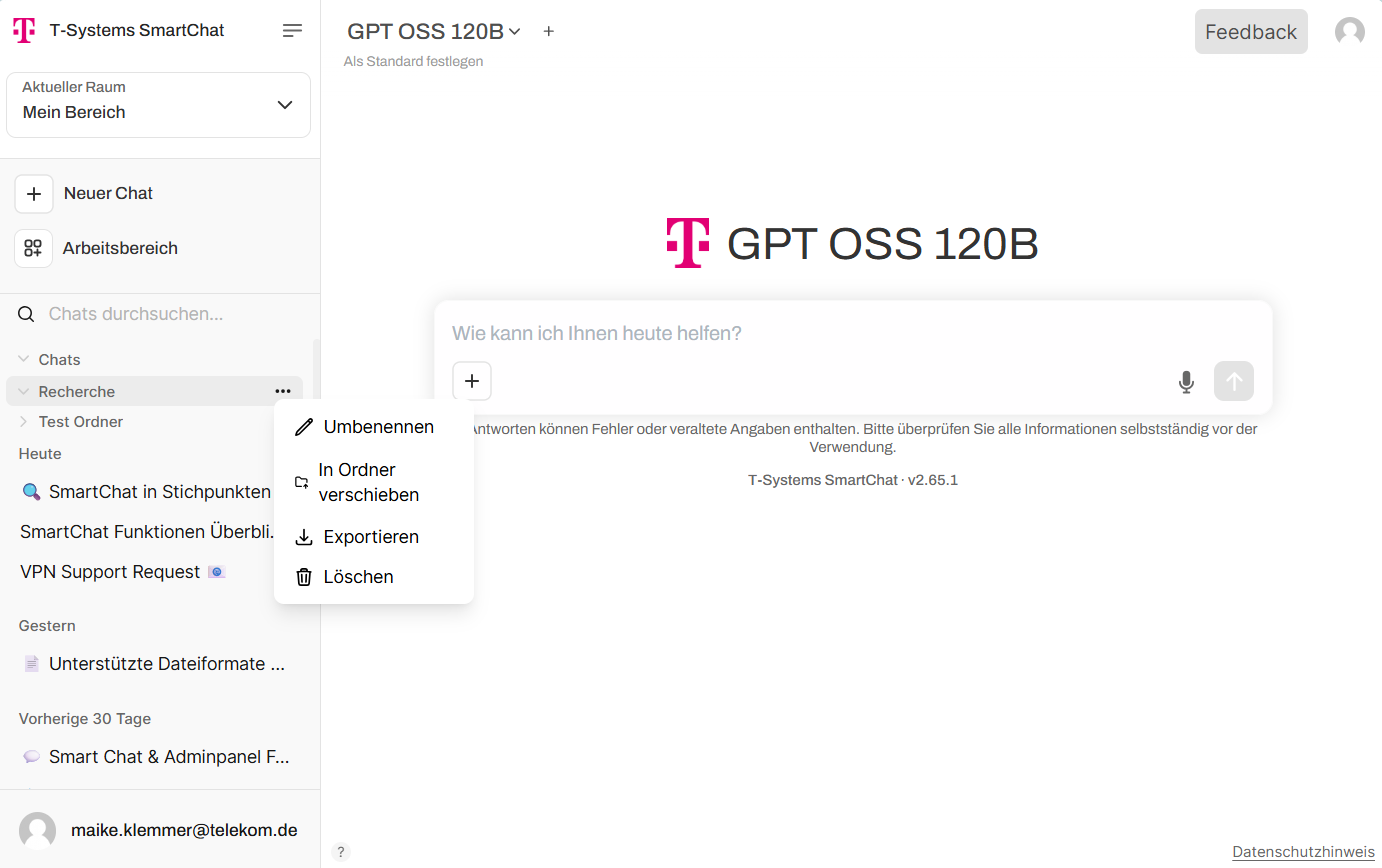
Zur Organisation und Gruppierung von Chats kann der Plus-Button in der Chatübersicht genutzt werden, um Ordner zu erstellen. Mit dem Drei-Punkte-Optionssymbol kann der Ordner umbenannt werden. Mittels Drag & Drop können bestehende Chats in die Ordner geschoben werden.
Chats anheften, umbenennen und weiter verwalten
Section titled “Chats anheften, umbenennen und weiter verwalten”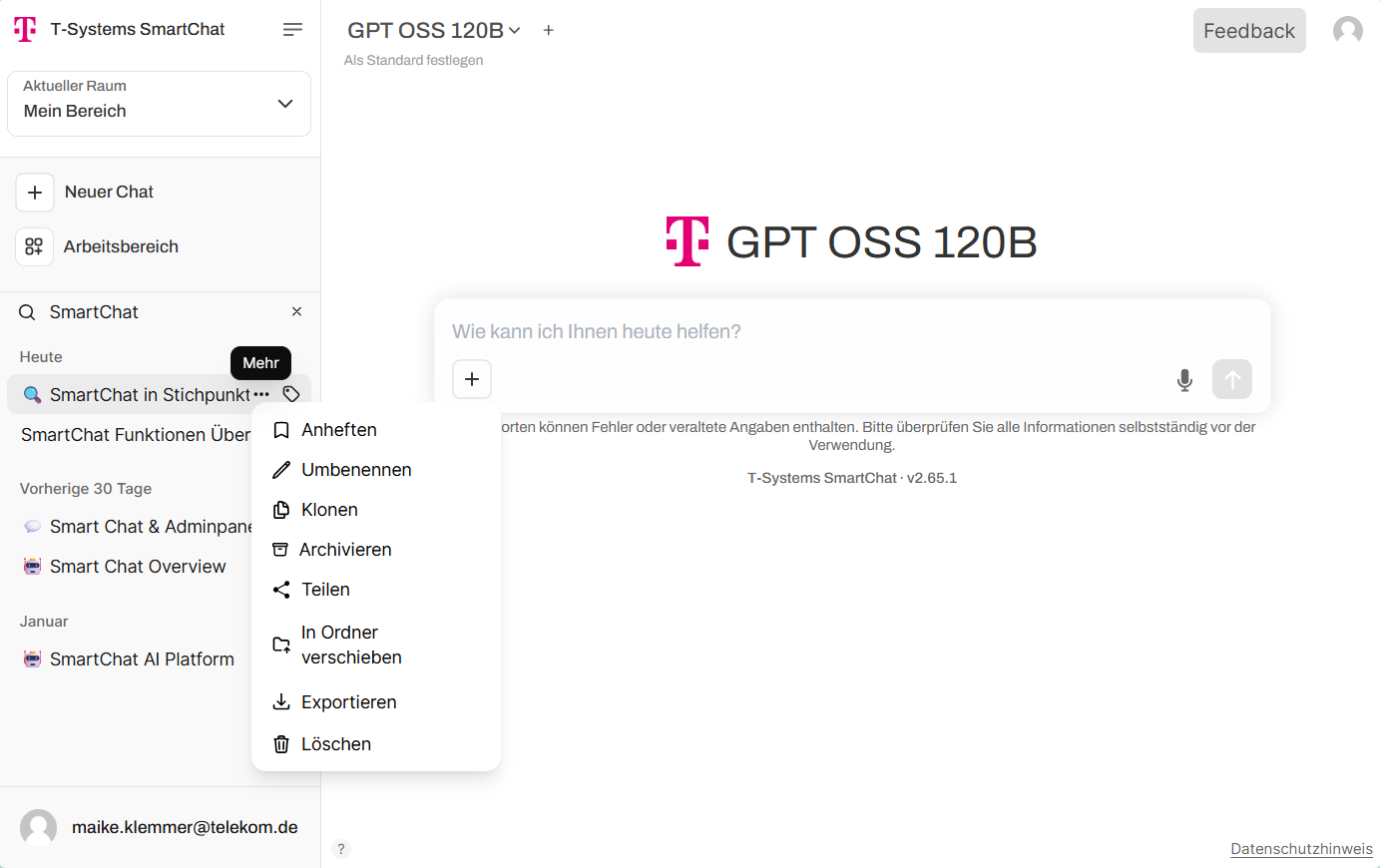
Durch Klicken auf das Drei-Punkte-Symbol neben einem Chat kann auf folgende Aktionen zugegriffen werden:
- Anheften — Chat wird oben über allen Chats angepinnt.
- Umbenennen — Titel des Chats anpassen.
- Klonen — Kopie eines existierenden Chats erstellen.
- Archivieren — Chat aus der Übersicht entfernen, ohne ihn zu löschen. Kann später dearchiviert werden.
- Teilen — Teilbaren Link erstellen. Empfänger können den Chat sehen und klonen, aber nicht gemeinsam bearbeiten.
- In Ordner verschieben
- Herunterladen — Chat in verschiedenen Formaten herunterladen.
- Löschen — Chat komplett aus dem Verlauf entfernen (nicht wiederherstellbar).
Über das Etikett-Symbol neben dem Drei-Punkte-Symbol können Tags (Schlagworte) für Chats hinzugefügt werden, um sie über Ordner hinweg effizienter zu gruppieren. In der Chat-Suchleiste kann auch nach Tags gesucht werden.
Archivierte Chats dearchivieren
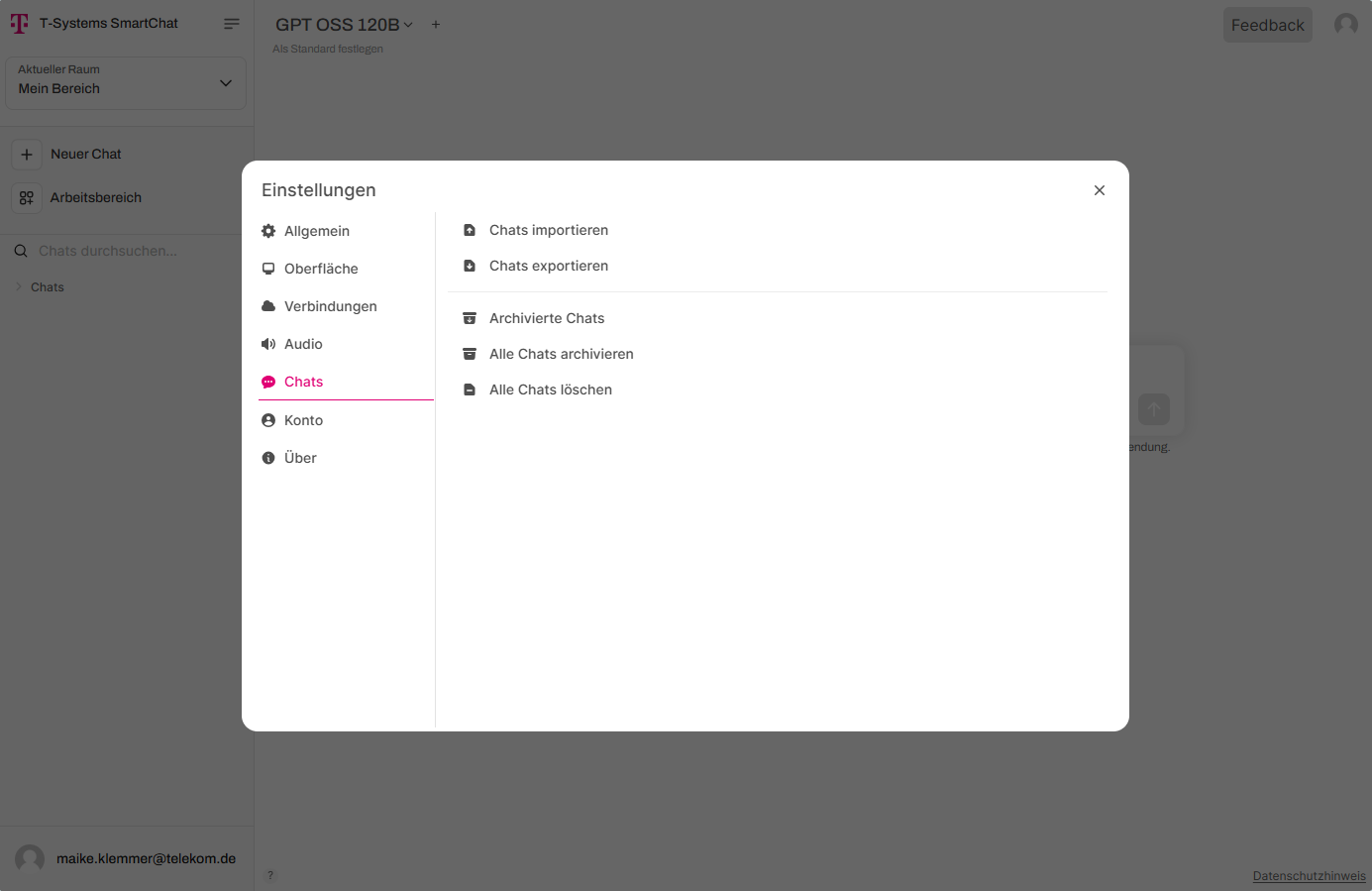
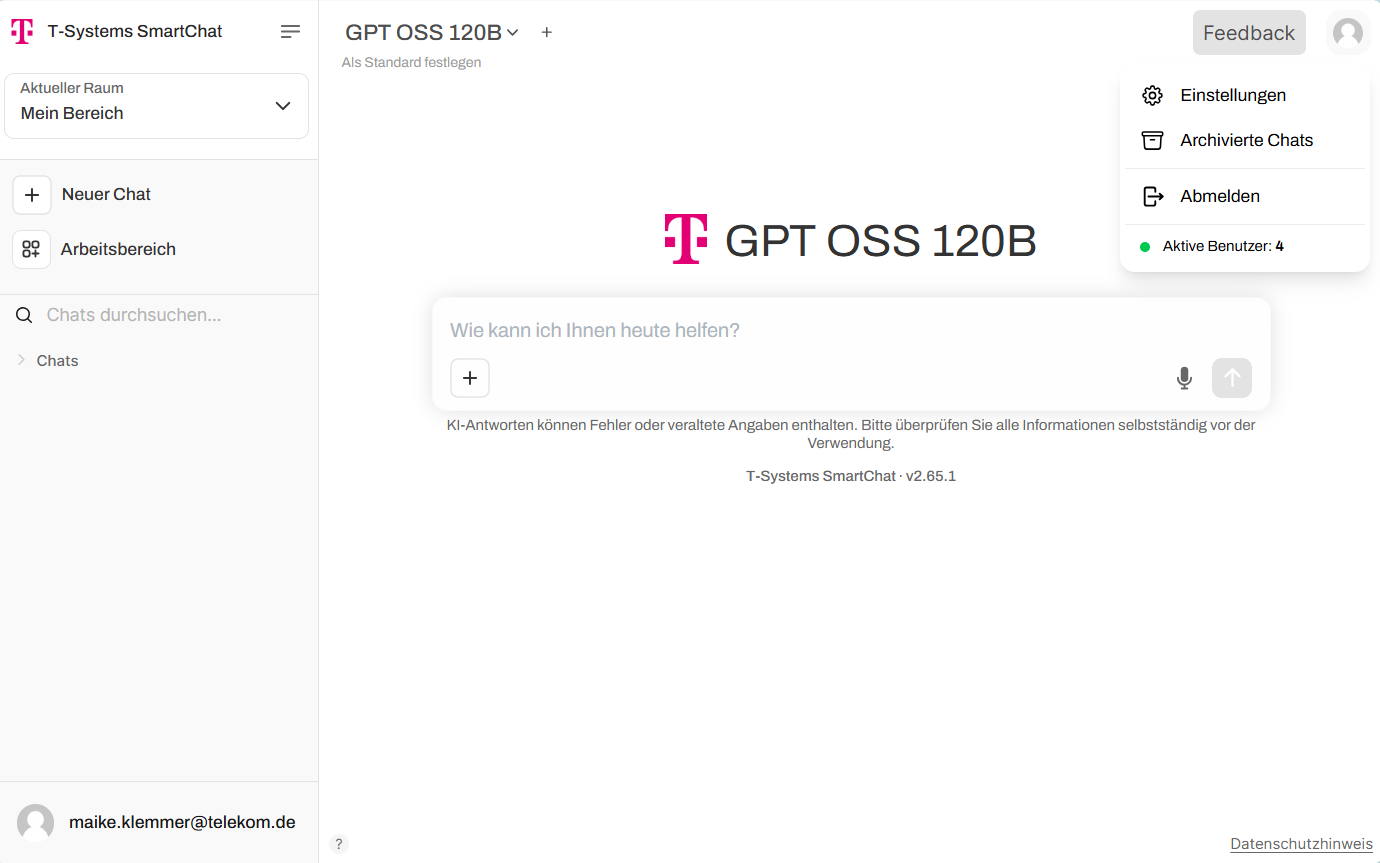
Section titled “Archivierte Chats dearchivieren”Archivierte Chats werden nicht mehr in der Chat-Übersicht angezeigt. Sie können über das Profil-Logo (unten links) wiederhergestellt werden.
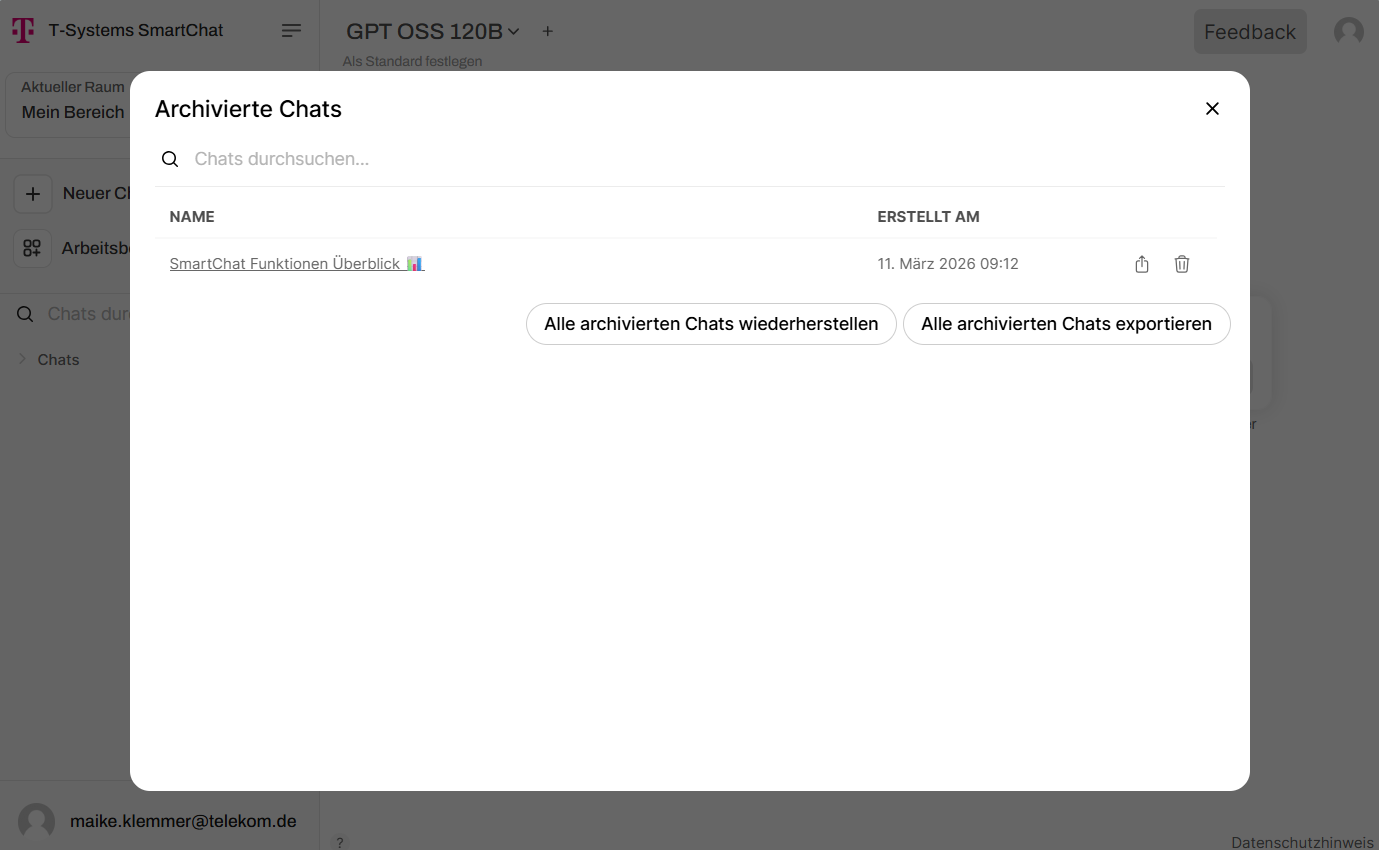
In dieser Ansicht können alle archivierten Chats einzeln (oder auf einmal) wiederhergestellt oder gelöscht werden. Außerdem können die archivierten Chats als JSON-Datei exportiert werden.
Chats importieren
Section titled “Chats importieren”Über Einstellungen unter dem Profil-Logo kann der Abschnitt “Chats” erreicht werden.
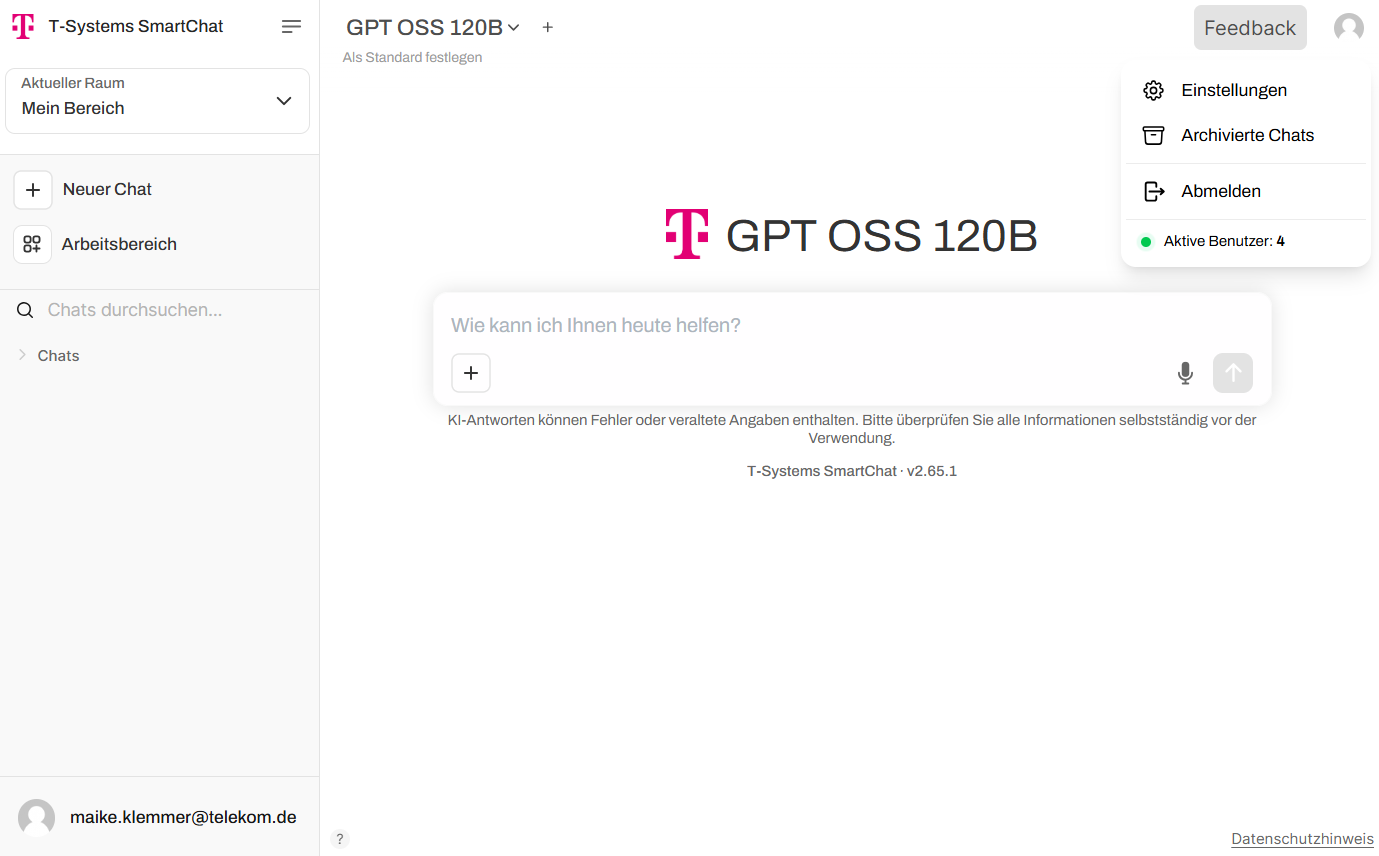
Hier können Chats im JSON-Format importiert werden.