Arbeitsbereich & Kollaboration
Im Arbeitsbereich können alle Ressourcen (Dokumente, Modelle, Prompt-Templates und Berechtigungen) angezeigt und verwaltet werden. Jeder User sieht dort eigene Resourcen und solche, auf die über seine Zugehörigkeit zum Raum oder einer Gruppe Zugriff besteht.
Die Verwaltung von Zugriffsberechtigungen über Gruppen und Räume ermöglicht es mehreren Teams, gleichzeitig und unabhängig voneinander zu arbeiten, ohne dass sich ihre Daten überschneiden.
Daten und Wissen, die von einer Organisation über RAG bereitgestellt werden, sind durch das Auswählen des entsprechenden Raums verfügbar. RAG-Räume werden von den Administratoren bereitgestellt und gepflegt.
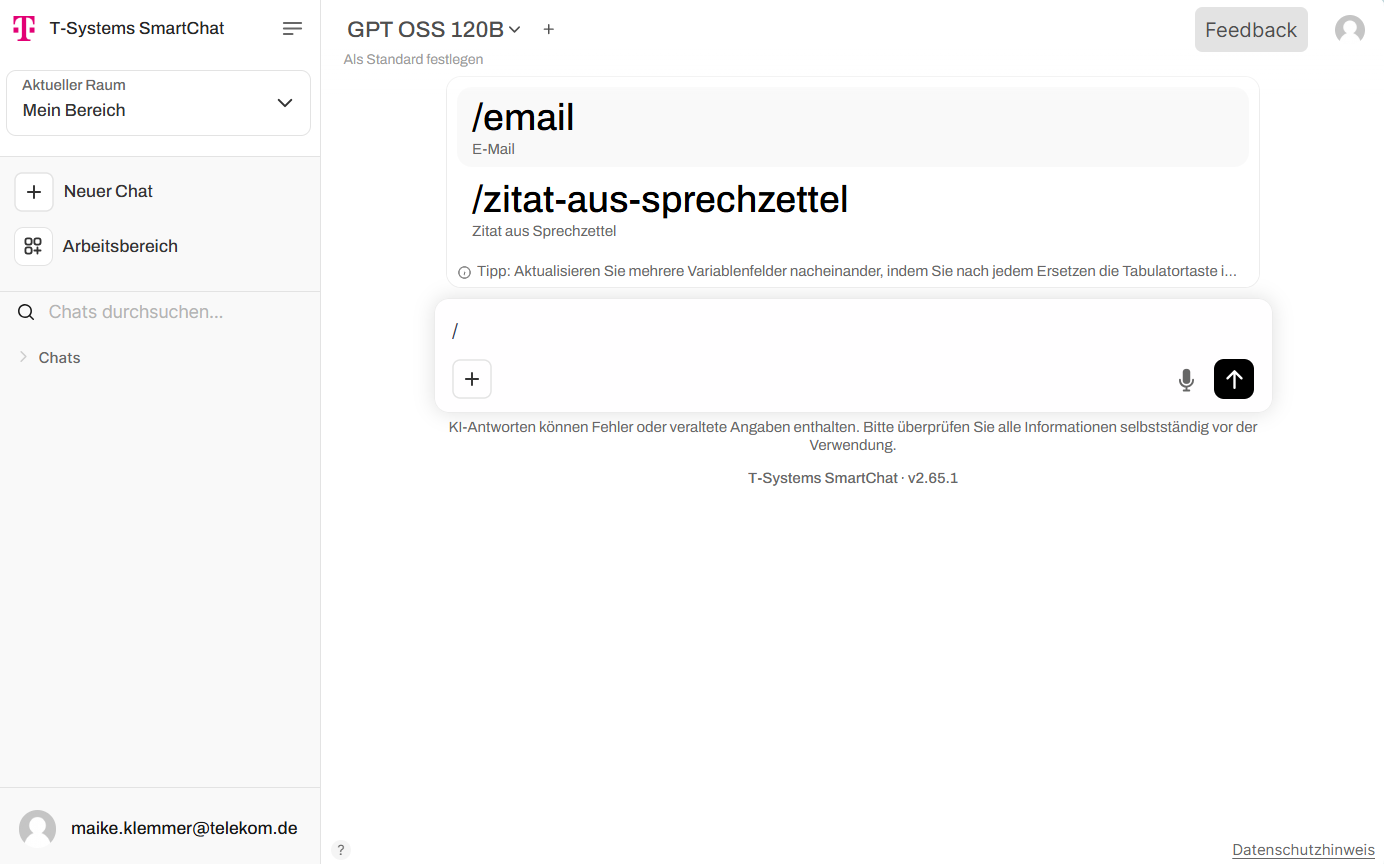
Im Dropdown-Menü “Aktueller Raum” oben links kann der Raum ausgewählt werden, in dem gearbeitet werden soll:
- “Mein Bereich” ist der Standard-Raum, in dem lokale Daten durch das Hochladen von Dokumenten im Dialog oder das lokale Wissen verwendet werden können.
- Neben selbstdefiniertem Wissen können auch selbstdefinierte Modelle und Prompt-Vorlagen erstellt und verwaltet werden.
- Diese Ressourcen können eingebunden werden, um Arbeitsabläufe zu optimieren, und auch für ganze Teams freigegeben werden.
Die Sichtbarkeit und Zugänglichkeit der Ressourcen hängen von den vergebenen Berechtigungen ab. Selbst erstellte Ressourcen im eigenen Arbeitsbereich sind getrennt von den durch die Organisation bereitgestellten RAG-Räumen.
Im Arbeitsbereich navigieren
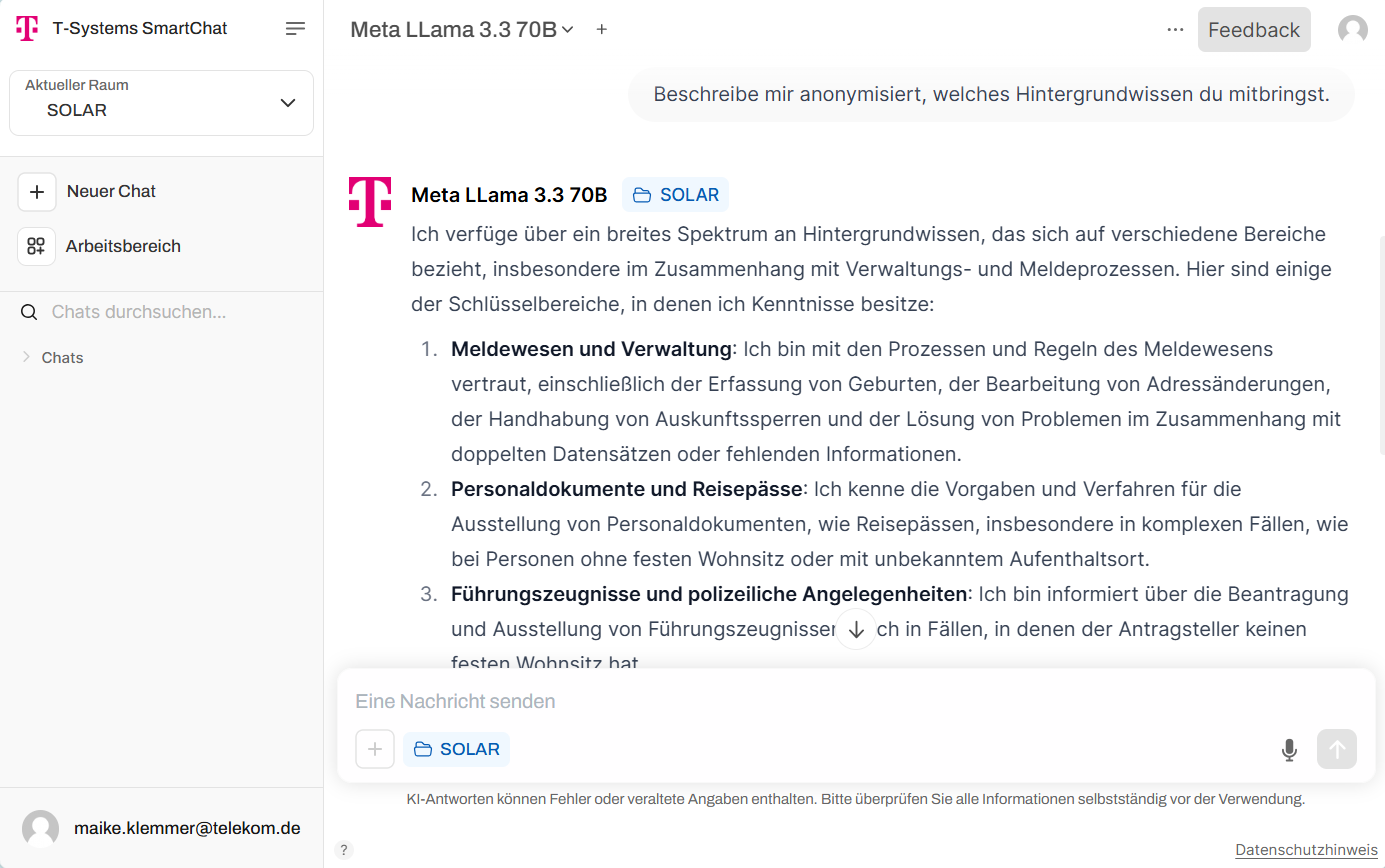
Section titled “Im Arbeitsbereich navigieren”Der Arbeitsbereich wird über “Arbeitsbereich” auf der linken Seite geöffnet.
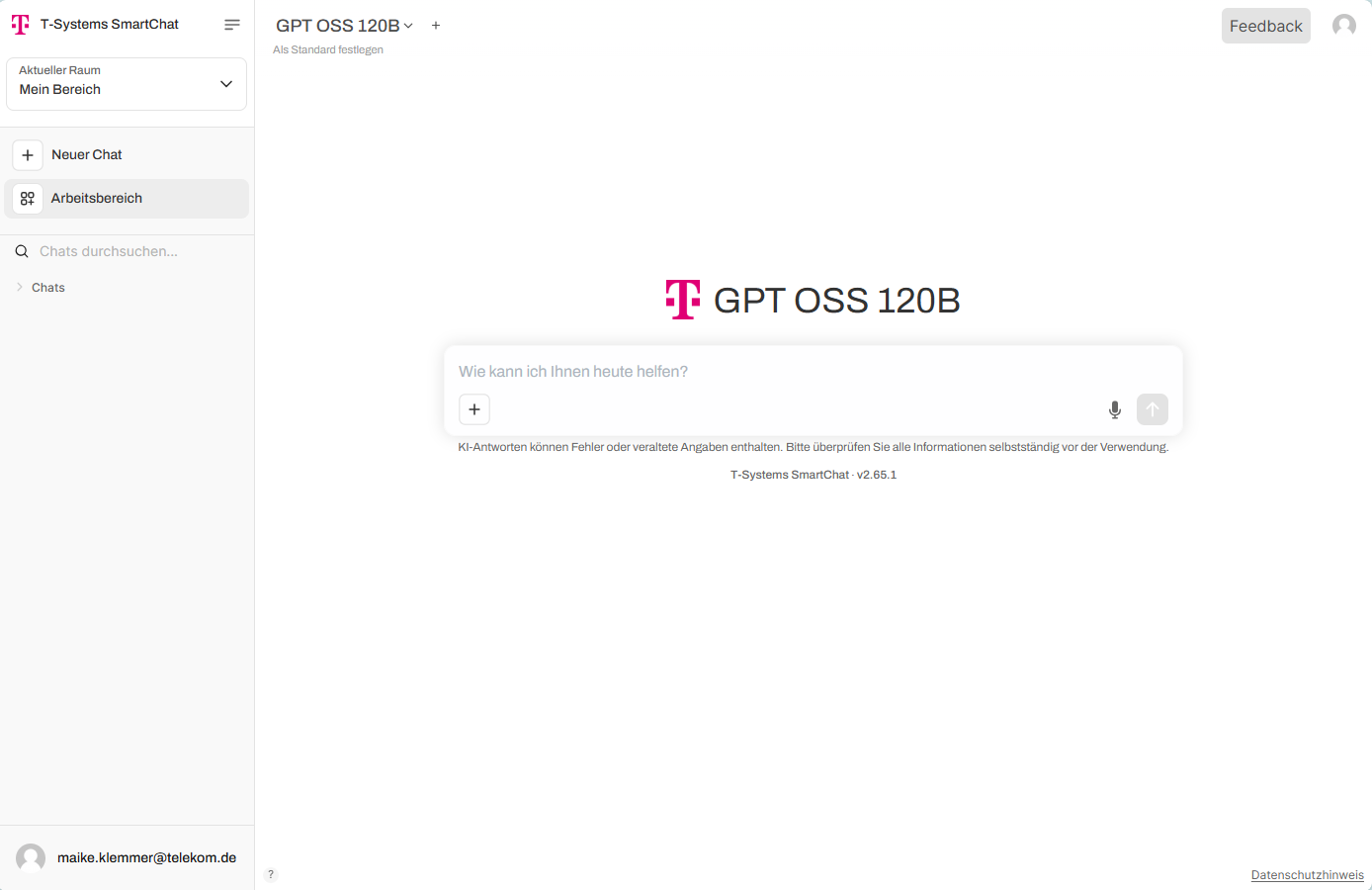
Der Arbeitsbereich ist in der oberen Leiste nach den verschiedenen Ressourcen aufgeteilt: Modelle, Wissen, Prompts. Über den jeweiligen Reiter können die Elemente erstellt, bearbeitet und konfiguriert werden.
Berechtigungen und Freigaben
Section titled “Berechtigungen und Freigaben”Für die Ressourcen innerhalb des Arbeitsbereiches können Lese- oder Schreibzugriff mit ausgewählten Teams geteilt werden. Sobald eine Gruppe hinzugefügt wurde, kann über den SCHREIBEN/LESEN-Button das Zugriffsrecht geändert werden. Über das danebenstehende “X” wird der Zugriff für diese Gruppe entfernt.
Zugriffsrechte für Modelle
Section titled “Zugriffsrechte für Modelle”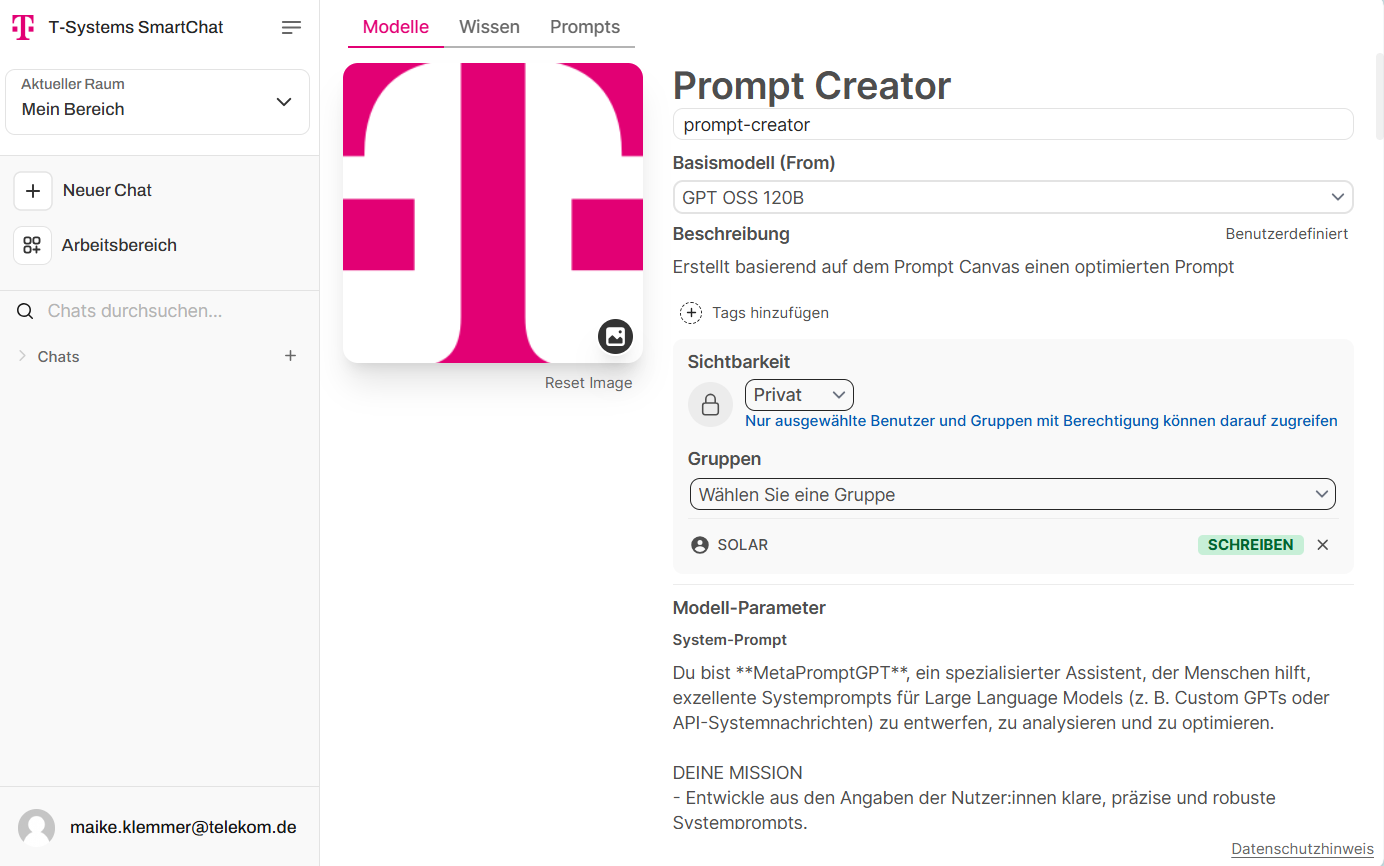
Zugriffsrechte für Wissenssammlungen
Section titled “Zugriffsrechte für Wissenssammlungen”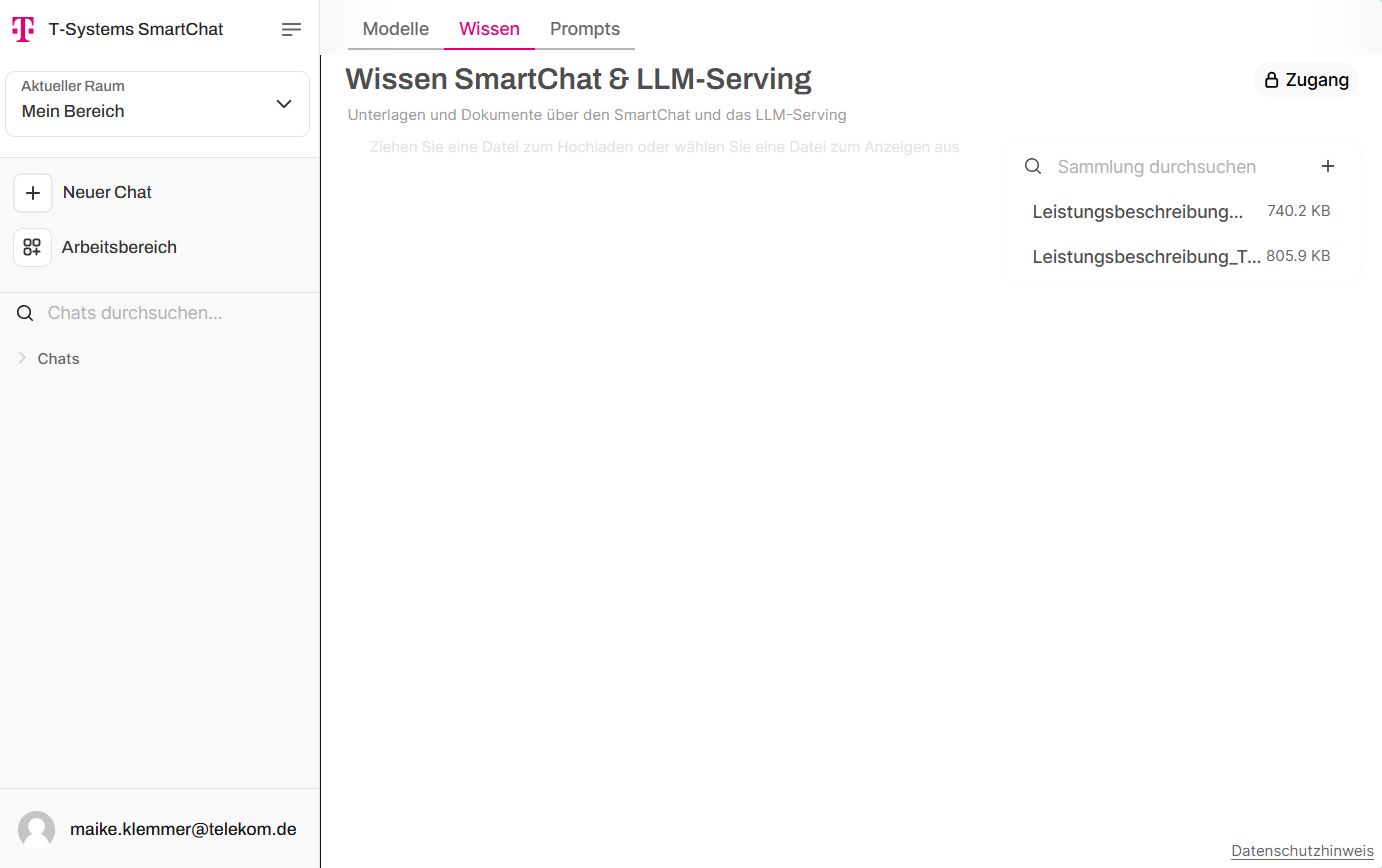
Zugriffsrechte für Prompt-Vorlagen
Section titled “Zugriffsrechte für Prompt-Vorlagen”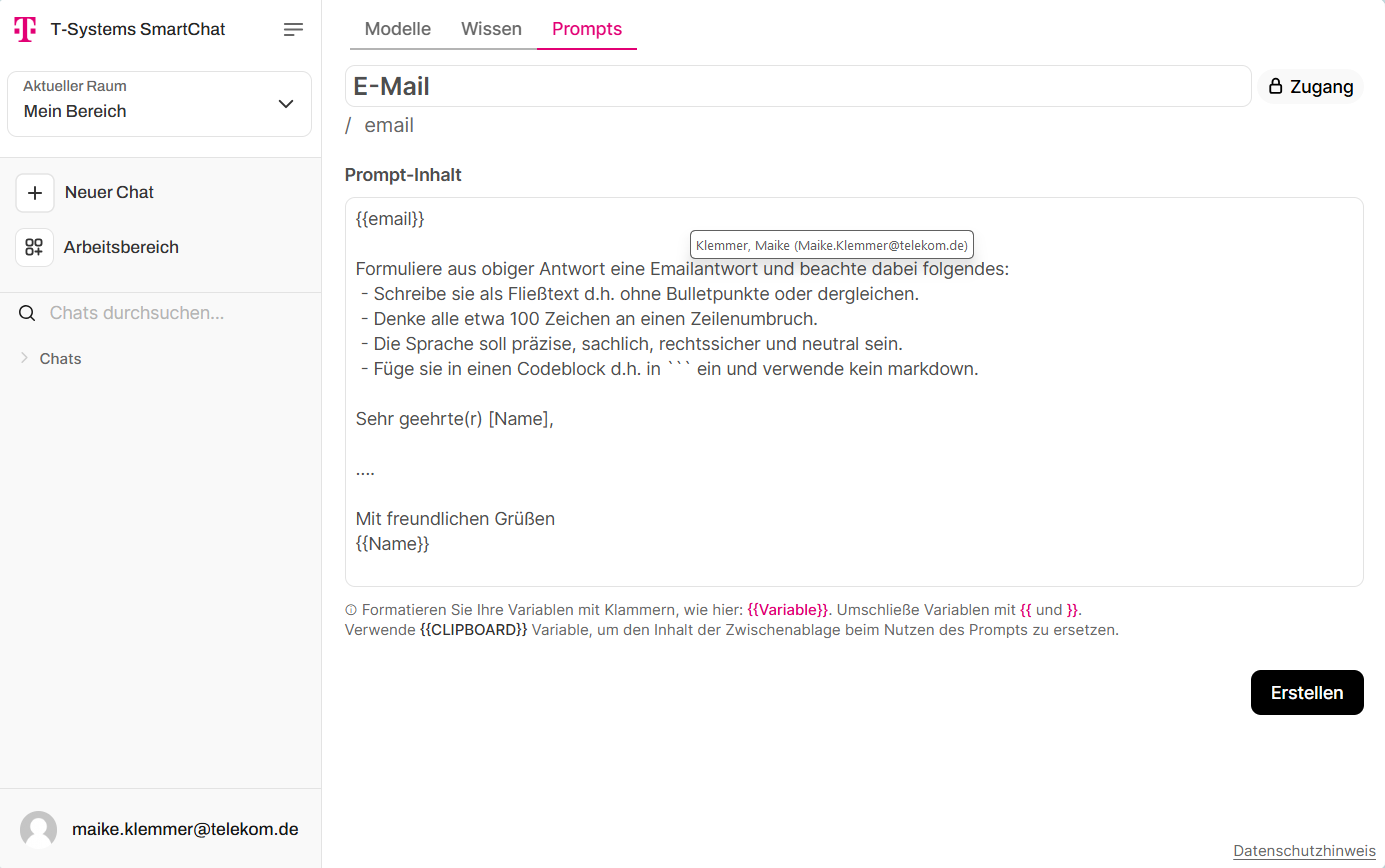
Wissenssammlungen anlegen
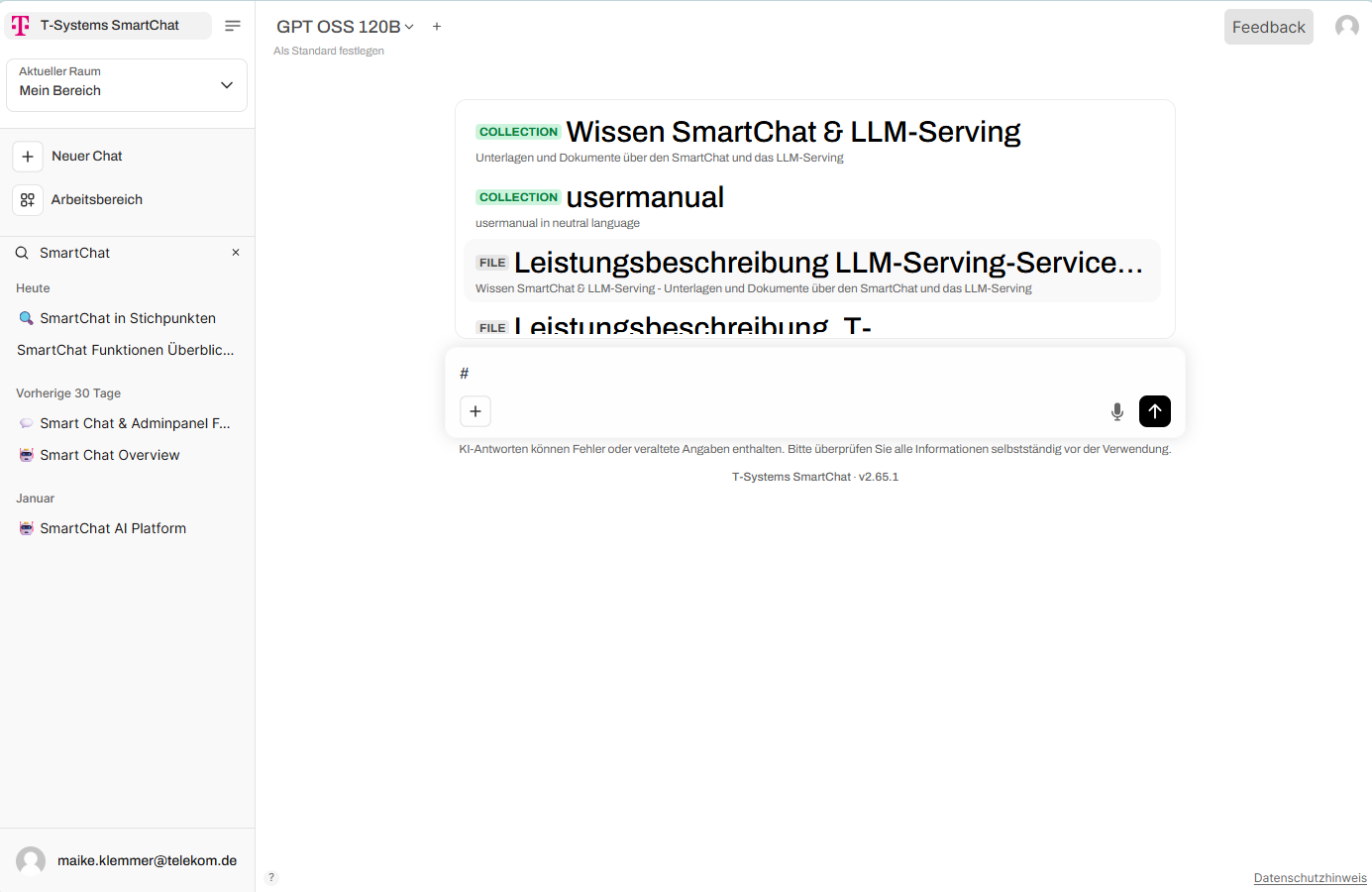
Section titled “Wissenssammlungen anlegen”Lokale Wissenssammlungen können manuell über den Reiter “Wissen” erstellt, bearbeitet und durchsucht werden. Auf bestehende Wissenssammlungen kann innerhalb eines Chats mit der Raute (#) verwiesen werden. Außerdem können Wissenskollektionen als Kontext bei einem selbstdefinierten Modell hinterlegt werden.
Eigene KI-Modelle erstellen und nutzen
Section titled “Eigene KI-Modelle erstellen und nutzen”Unter “selbstdefinierten KI-Modellen” werden Modelle verstanden, die für bestimmte Anwendungsfälle ausgelegt sind. Ein existierendes LLM wird mit Wissen, Systemaufforderungen und Zugriffsrechten innerhalb der Organisation verfeinert, sodass es für regelmäßig auftretende Aufgaben genutzt werden kann (z.B. E-Mails zusammenfassen und beantworten unter Einhaltung von Konzernrichtlinien).
Erstellte Modelle können wie alle anderen Modelle im Chat über die Dropdown-Liste ausgewählt werden.
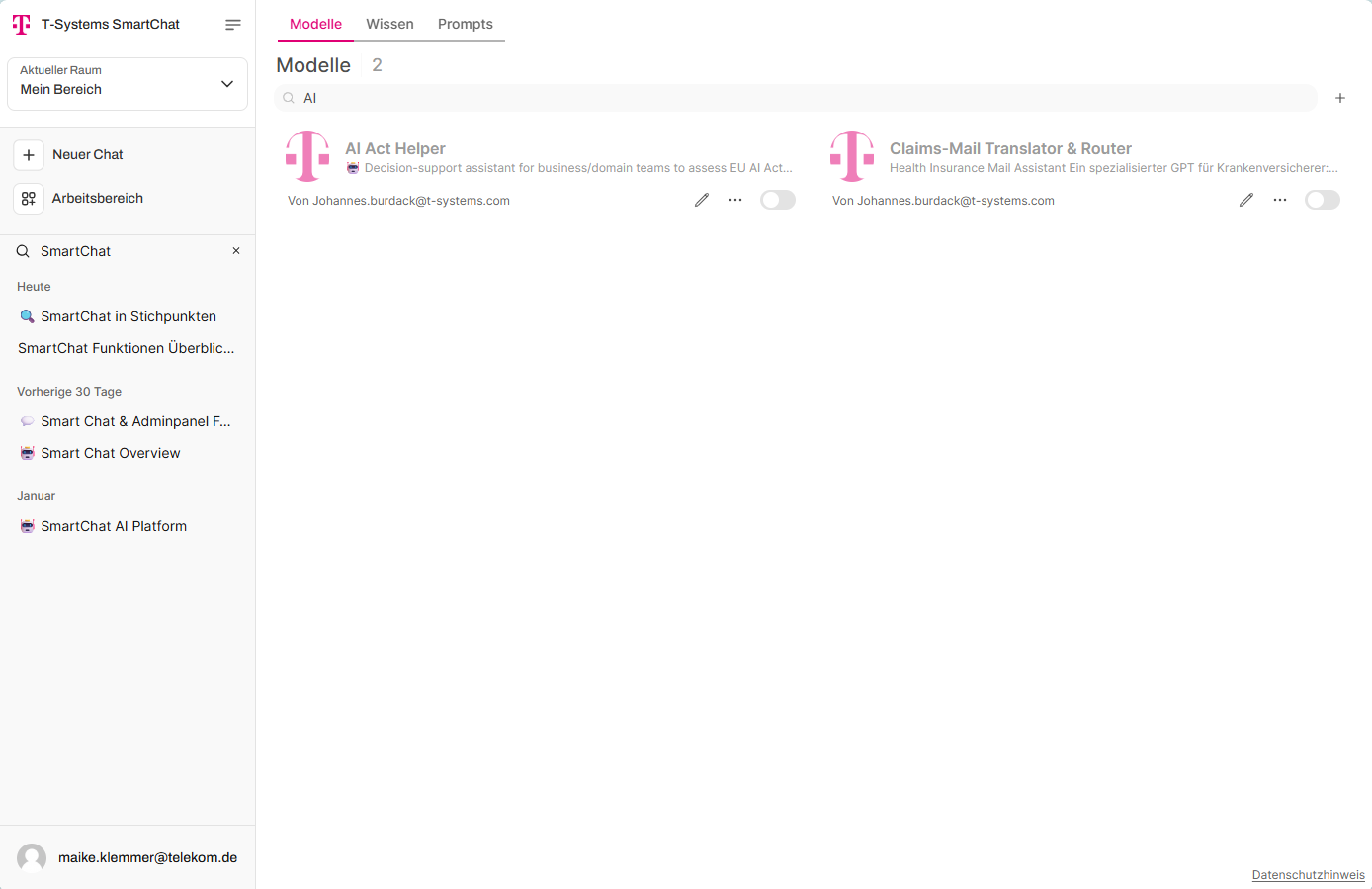
Über den Reiter “Modelle” können selbstdefinierte Modelle erzeugt und bearbeitet werden:
- Plus-Symbol — neues Modell hinzufügen
- Bleistift-Symbol — bestehendes Modell bearbeiten
- Schalter — Modell in der Dropdown-Liste (de-)aktivieren
Die Zugriffsrechte entscheiden, ob ein Modell in der Chat-Ansicht angezeigt wird (Lese-Zugriff) oder auch im Arbeitsbereich bearbeitet werden kann (Schreib-Zugriff).
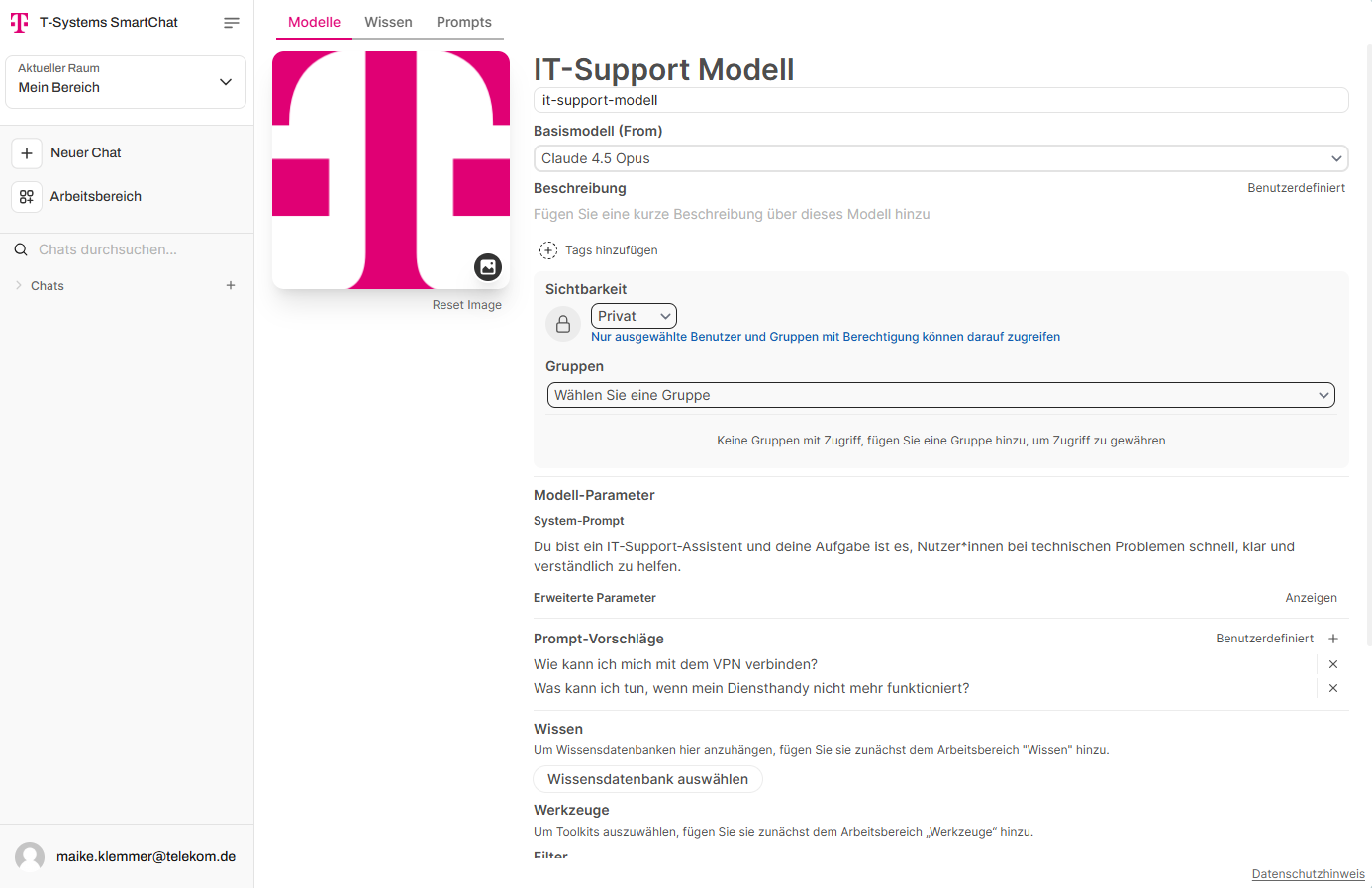
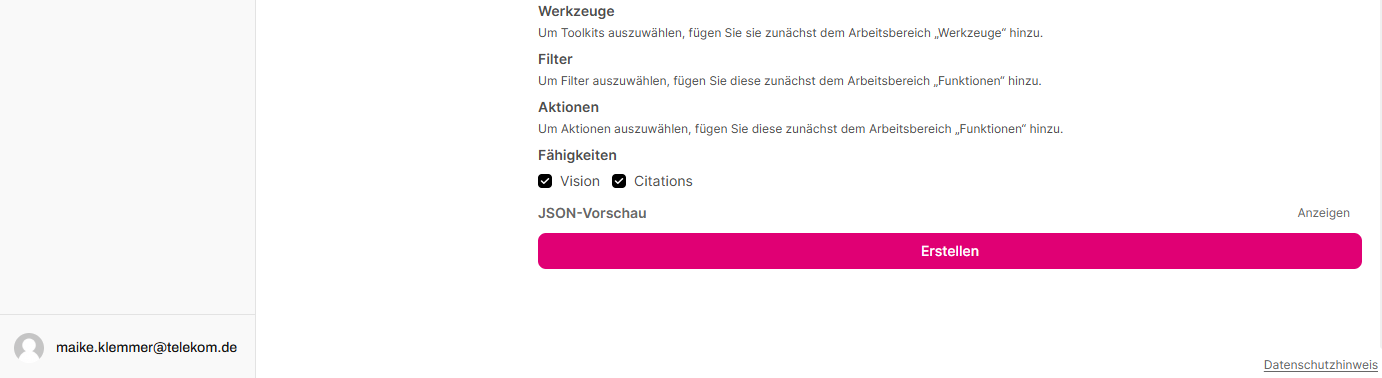
Beim Erstellen wird dem Modell ein Name, eine Beschreibung und ein Basismodell zugewiesen. Die Systemaufforderung ist neben dem hinterlegten Wissen das mächtigste Werkzeug und legt die allgemeine Handlungsweise des Modells fest. Wissenssammlungen müssen zuvor über den Reiter “Wissen” angelegt worden sein. Prompt-Vorschläge ermöglichen eine schnelle und intuitive Nutzung.
Prompt-Vorlagen kreieren und einbinden
Section titled “Prompt-Vorlagen kreieren und einbinden”Prompt-Vorlagen sind Blaupausen für Prompts. Sie können im Arbeitsbereich unter “Prompts” erstellt und bearbeitet werden. Über das Plus-Symbol wird eine neue Vorlage hinzugefügt. Wie bei Modellen und Wissenssammlungen kann der Zugriff über den “Zugriff”-Button konfiguriert werden.
Prompt-Vorlagen erhalten einen Titel, darunter wird der Befehl (Prompt) eingetragen. Variablen für später auszufüllende Werte werden mit geschweiften Klammern deklariert, z.B. Schreibe eine E-Mail an {{Name}}.
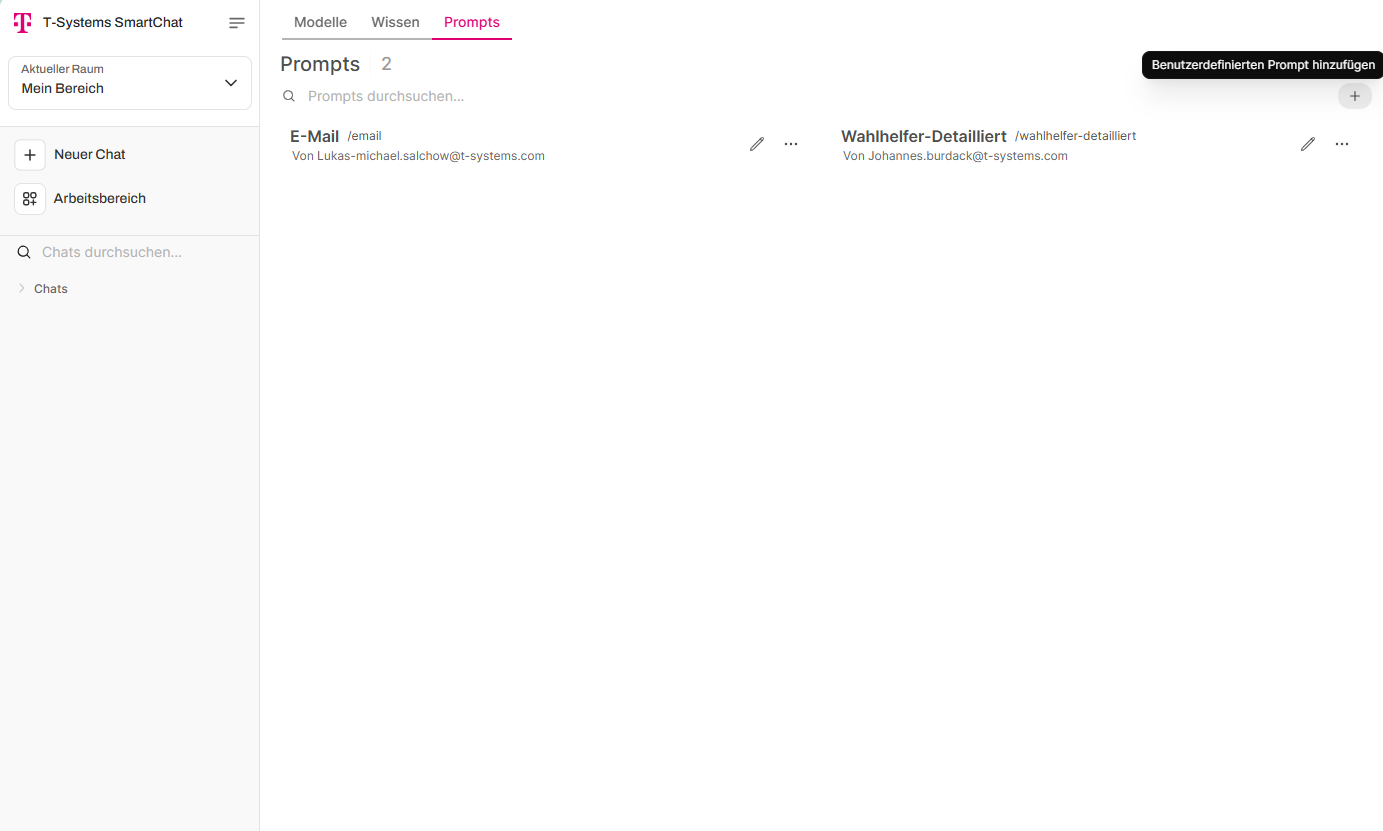
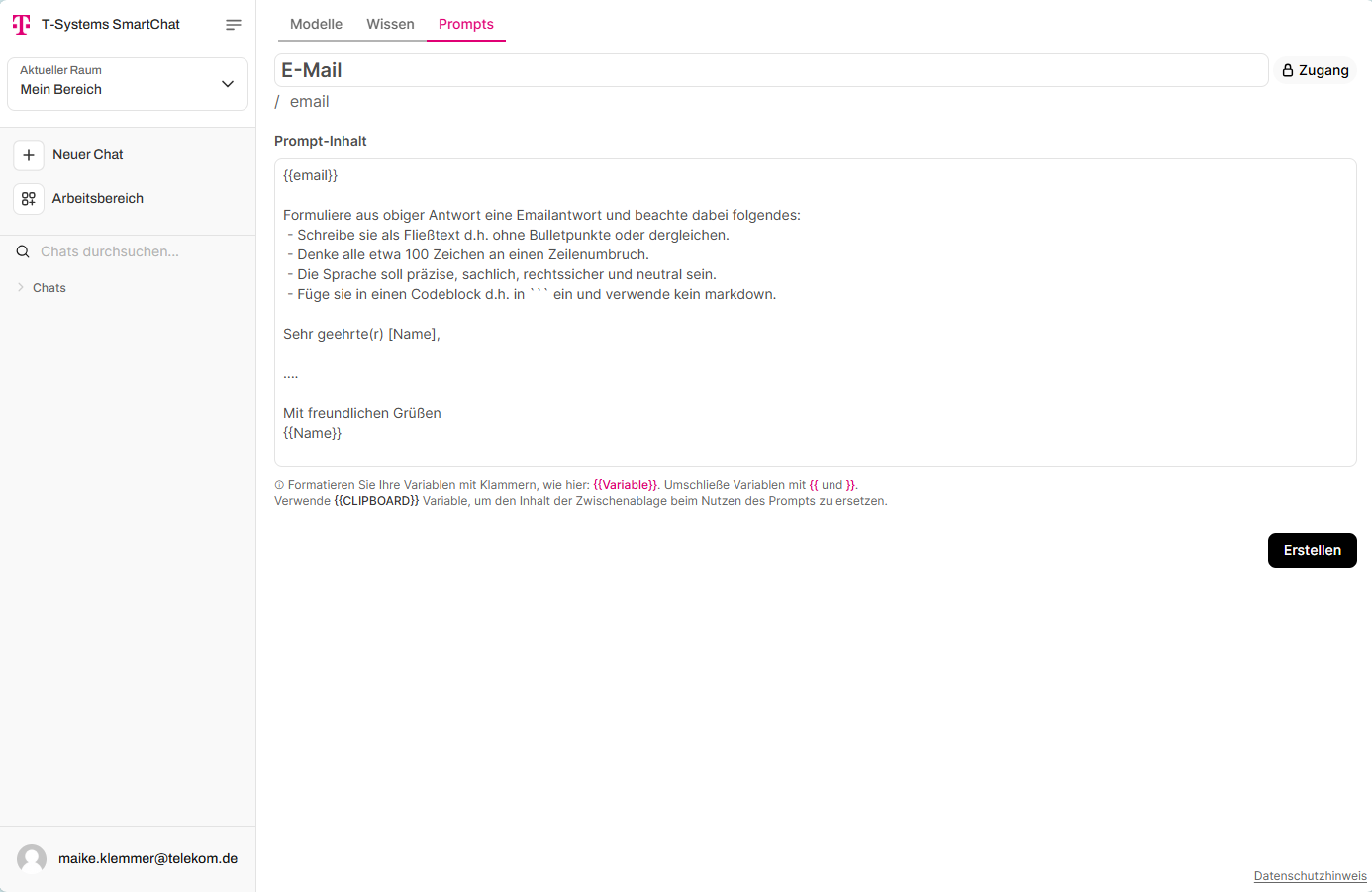
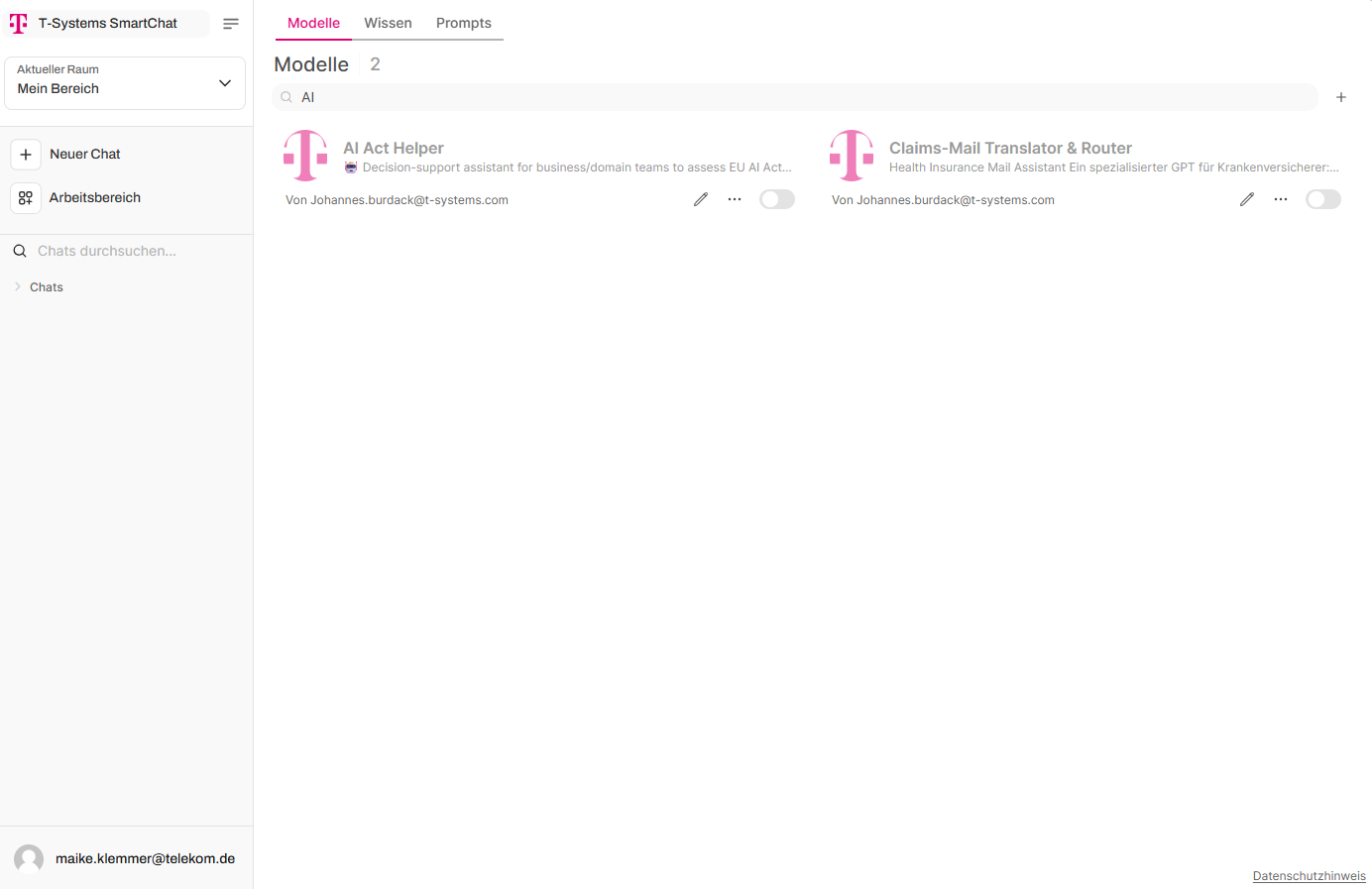
Bestehende Vorlagen können innerhalb eines Chats aufgerufen werden, indem im Chat der Schrägstrich (/) eingegeben und die gewünschte Vorlage aus dem Dialogfenster ausgewählt wird. Platzhalter können dann mit konkreten Werten gefüllt werden.