Einen Chat starten
Neuen Chat öffnen
Section titled “Neuen Chat öffnen”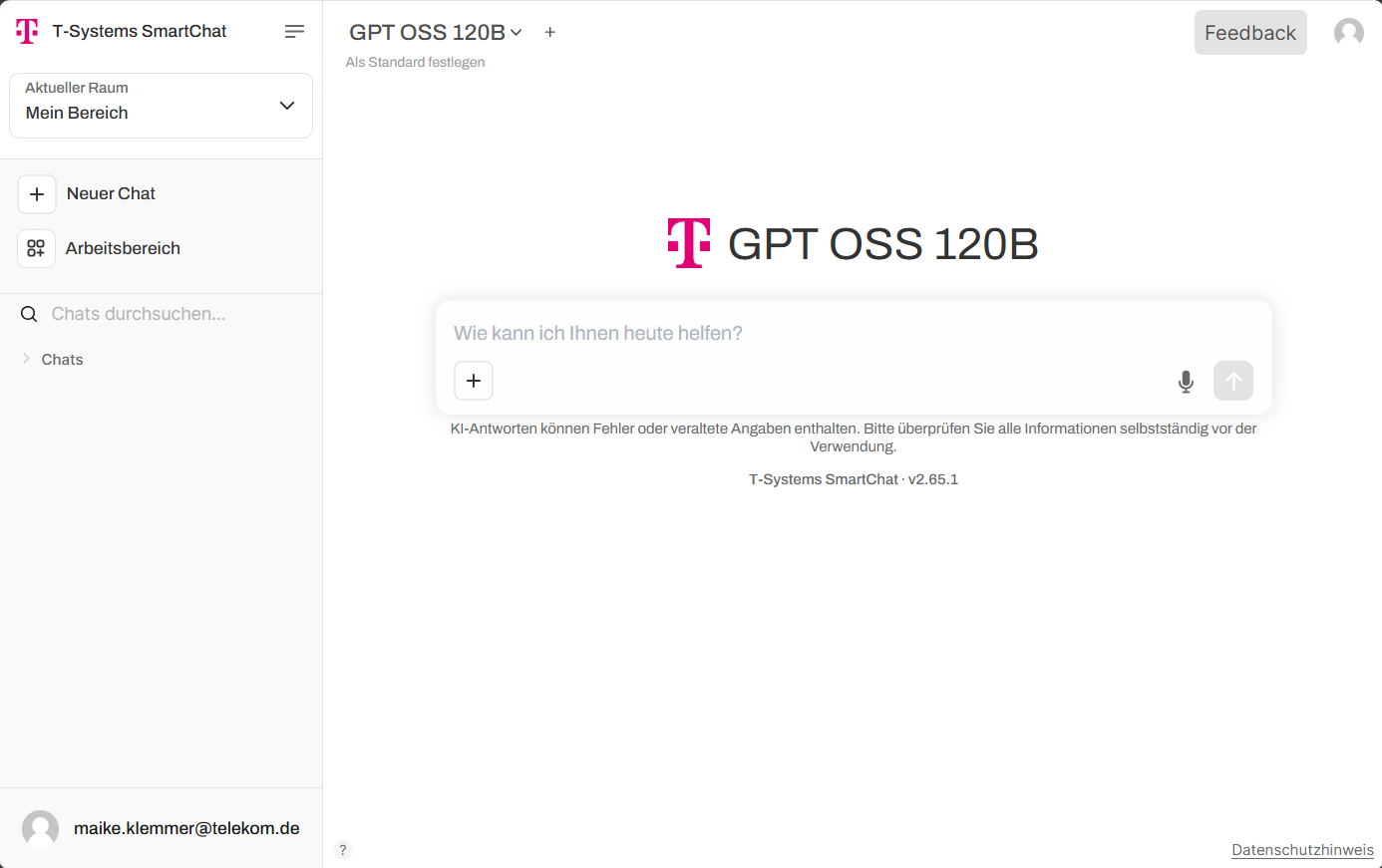
Durch Klicken auf “Neuer Chat” auf der linken Leiste wird ein neuer (leerer) Chat gestartet. In jedem Chat kann ausgewählt werden, welches der verfügbaren Sprachmodelle verwendet werden soll. Neben einem einzeln ausgewählten Modell kann auch mit zwei oder mehr Modellen gleichzeitig in einem Multi-Modell-Chat interagiert werden, sodass die Antworten auf Eingabeprompts miteinander verglichen werden können.
Modell auswählen
Section titled “Modell auswählen”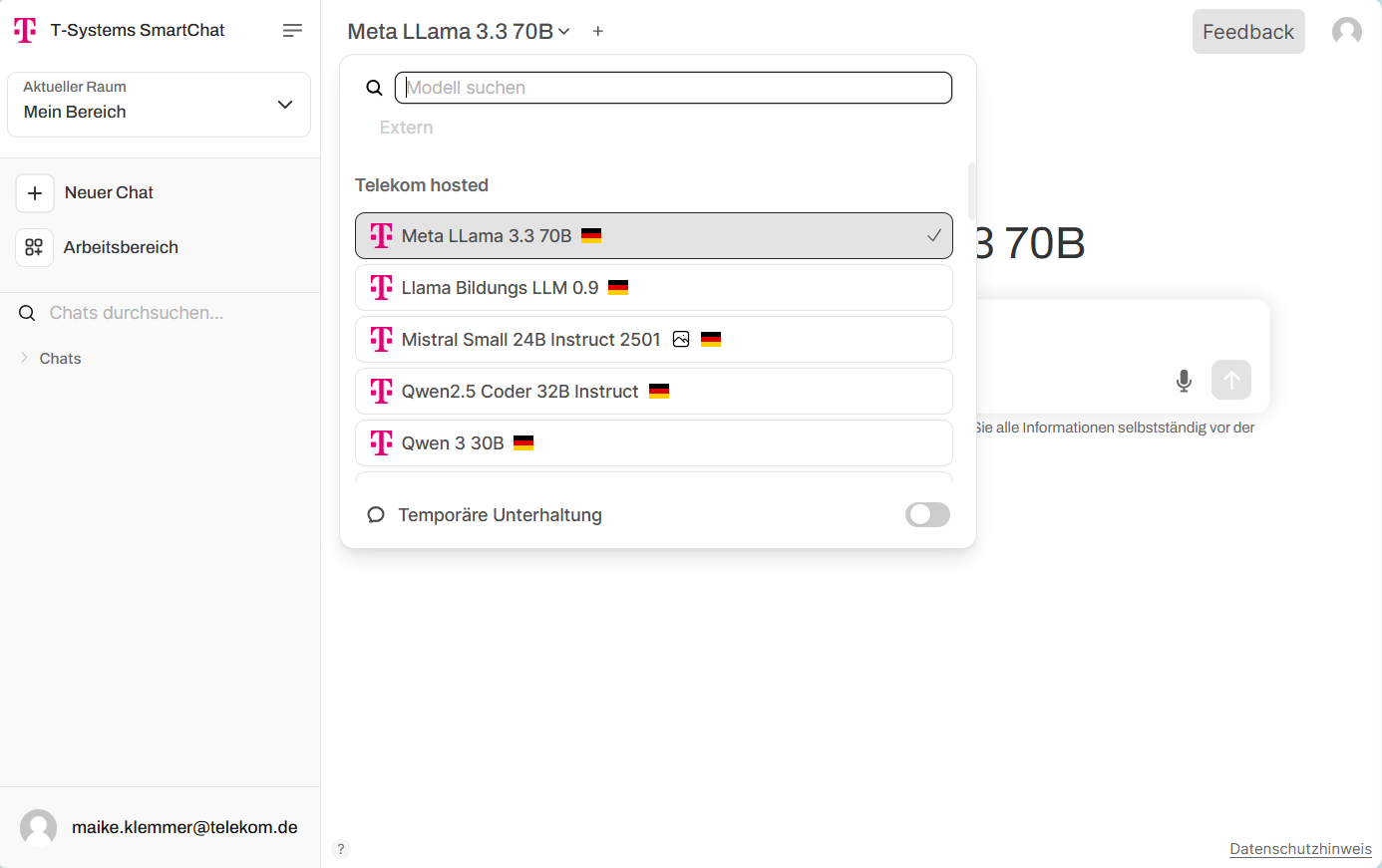
Durch Klicken auf das Dropdown-Menü, in dem das aktuell ausgewählte Modell angezeigt wird, kann das Modell gewechselt werden. Zusätzlich zu den Basis-Modellen kann je nach Konfiguration auch auf selbstdefinierte Modelle zugegriffen werden.
Jeder Nutzer hat eine individuelle Auswahl von Modellen, die sich aus der Kombination dieser Faktoren ergibt:
- Serving-Paket
- Space-Zugehörigkeit
- Individuelle Zugriffsrechte auf selbstdefinierte Modelle innerhalb eines Spaces
Die Modellnamen sind mit Visualisierungen versehen:
- Logo (vor dem Namen): Ist das Logo das Telekom-T, so wird das Modell von T-Systems AI Foundation Services in der T-Cloud gehostet. Diese Modelle sind am sichersten (PSA DSK3-konform für vertrauliche Daten). Modelle ohne T-Logo werden extern auf Hyperscalern gehostet, die nicht der direkten Kontrolle von T-Systems oder der Telekom unterliegen (z.B. Azure, GCP), und sollten nicht für besonders vertrauliche oder interne Dokumente verwendet werden.
- Landesflagge (hinter dem Namen): Gibt an, in welchem Land das Modell gehostet wird.
- Bild-Symbol (hinter der Flagge): Es handelt sich um ein multimodales Modell, das neben Text auch Bilder verarbeiten kann.
Eingaben machen
Section titled “Eingaben machen”Manuelle Anfragen (Prompts) schreiben
Section titled “Manuelle Anfragen (Prompts) schreiben”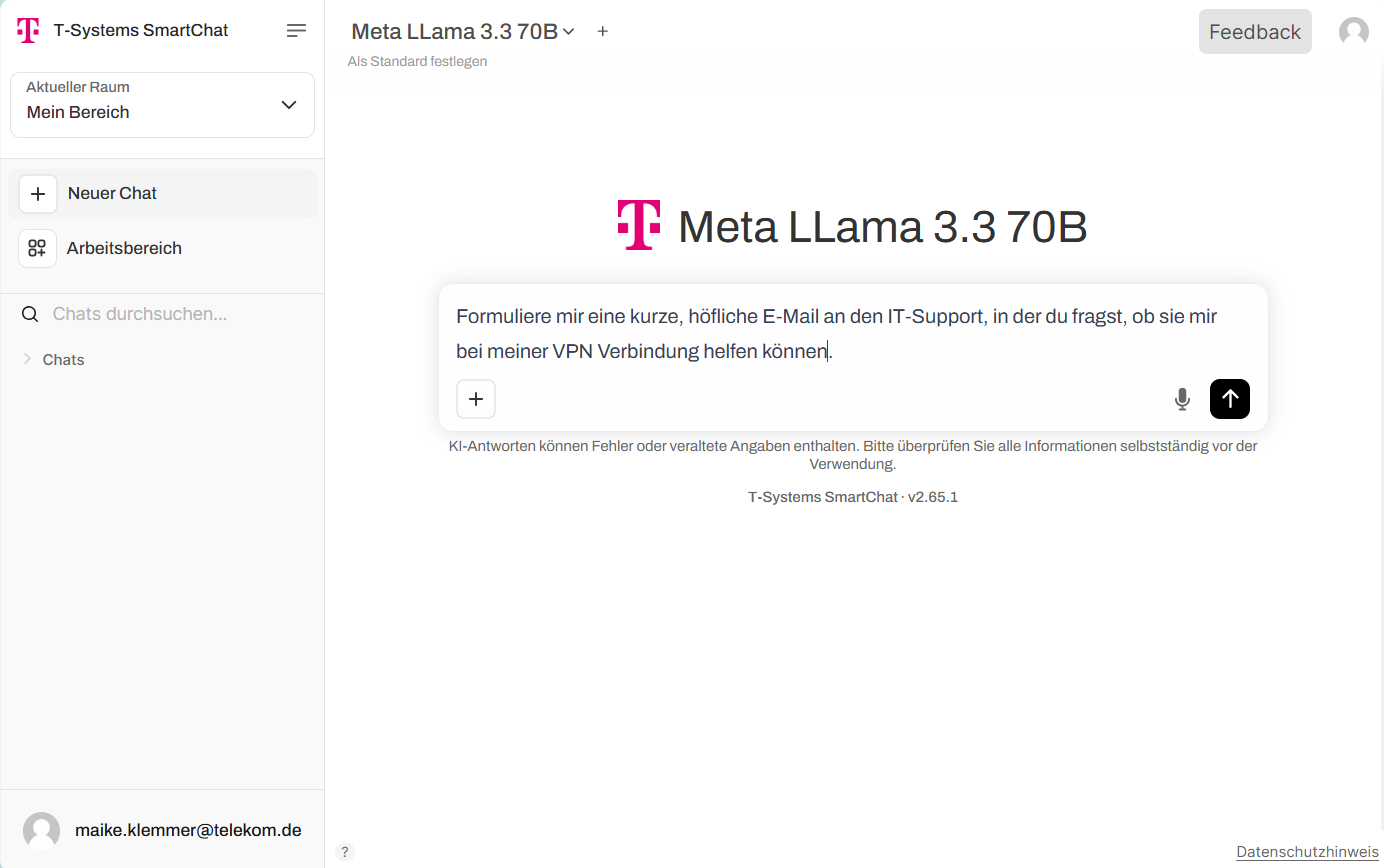
Ein manueller Prompt ist eine direkt verfasste Eingabe in die Chat-Oberfläche. Die Anfrage oder Aufforderung kann direkt in Textform geschrieben und mittels des Pfeil-Buttons oder der Enter-Taste abgeschickt werden.
Bearbeiten des Prompts
Section titled “Bearbeiten des Prompts”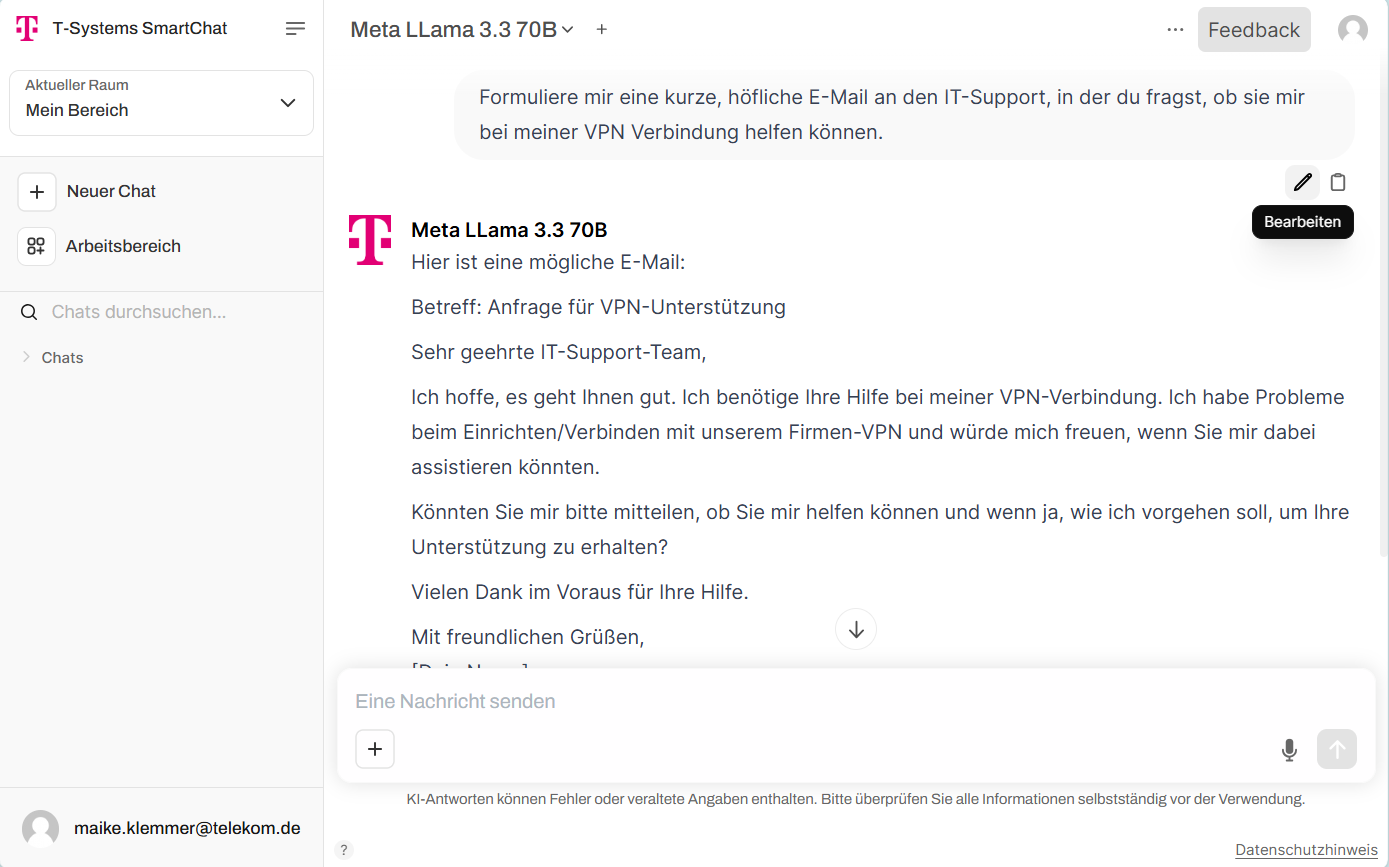
Der Prompt kann mit dem Bleistiftsymbol bearbeitet werden. Die Antwort wird für den neuen Prompt neu generiert. Nach dem Bearbeiten wird der Prompt mittels “Senden” automatisch neu generiert.
Sprache in Text umwandeln
Section titled “Sprache in Text umwandeln”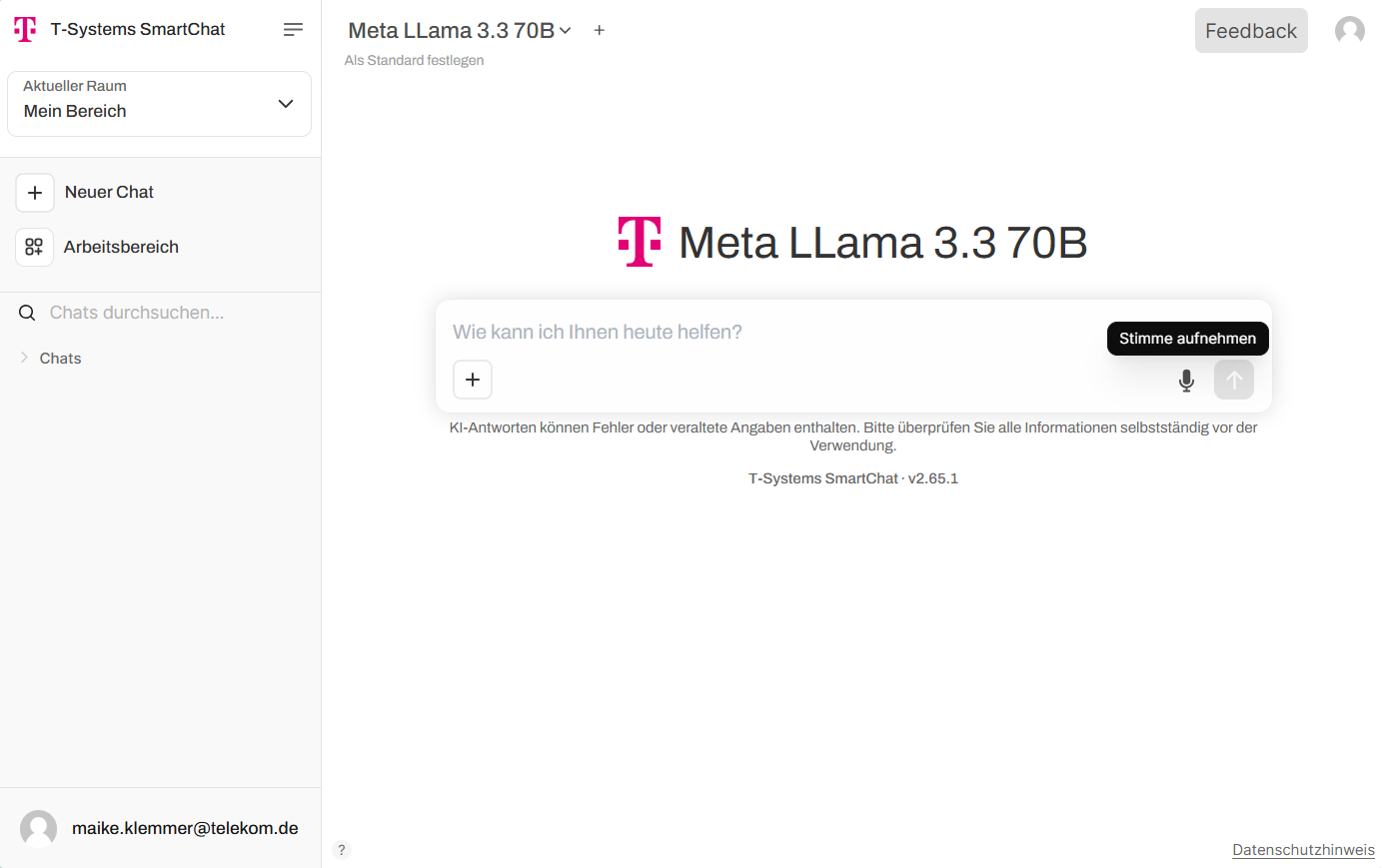
Über das Mikrofon kann ein Prompt eingesprochen und anschließend in Text umgewandelt werden. Damit diese Funktion verwendet werden kann, muss der Browser Zugriffsrecht auf das Mikrofon haben.

Für die Diktierfunktion werden ausschließlich von T-Systems auf der T-Cloud bereitgestellte Whisper-Modelle verwendet.
Dateien und Bildschirmaufnahmen hochladen
Section titled “Dateien und Bildschirmaufnahmen hochladen”Das Hochladen von Dateien ermöglicht es, direkt mit eigenen Dokumenten zu interagieren. Dabei wird eine private Chat-Sitzung zwischen Nutzer, SmartChat und den hochgeladenen Dokumenten aufgebaut. Diese Funktionalität ist ausschließlich in “Mein Bereich” verfügbar und kann daher nicht mit dem RAG-Wissen in bereitgestellten Spaces kombiniert werden.
(TODO: Diese Einschränkung wird im Multitenancy-Update entfernt.)
Die hochgeladenen Dokumente sind nicht außerhalb des Chats verfügbar.
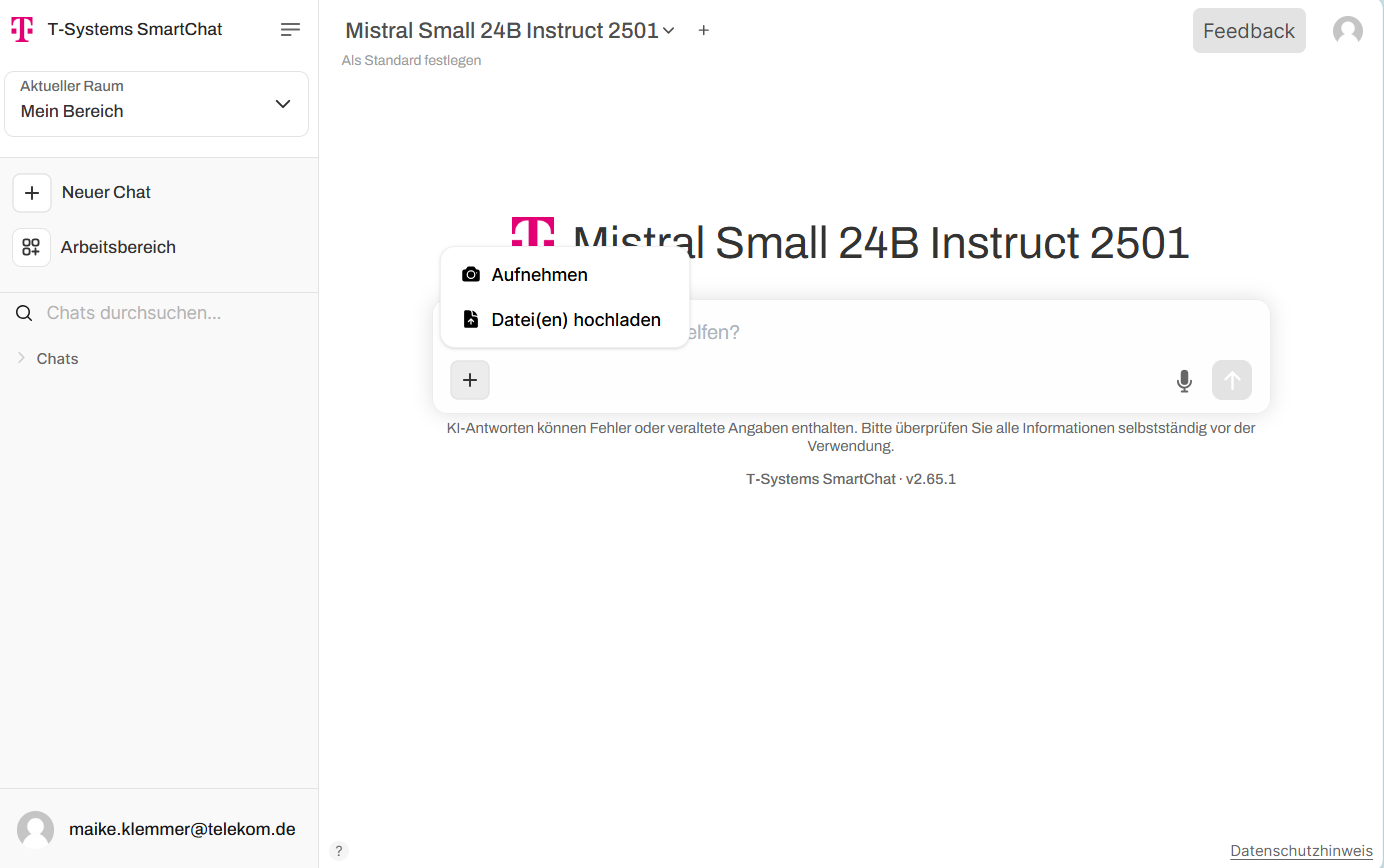
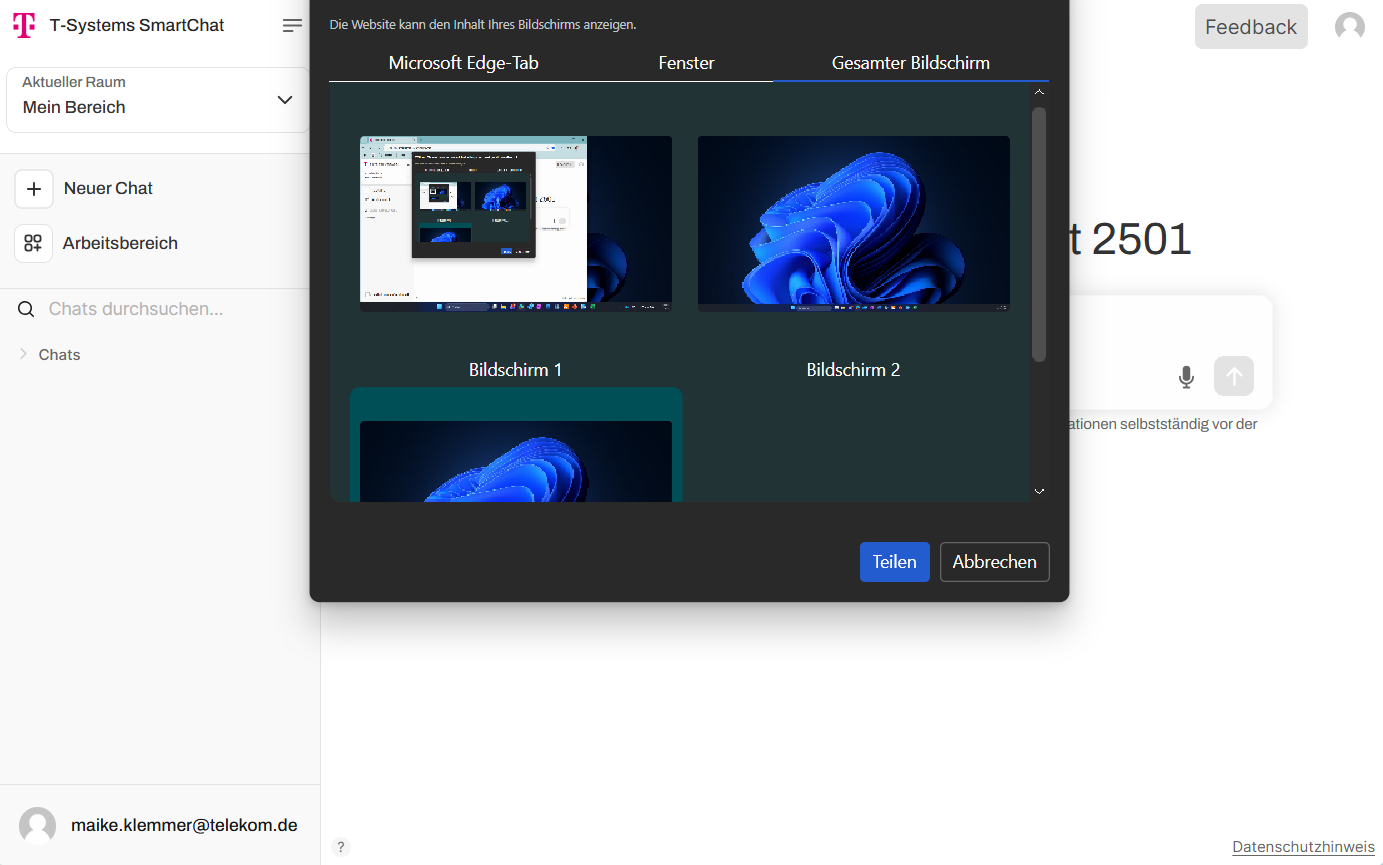
Über das Plus-Symbol im Chat-Fenster können Dateien vom Rechner hochgeladen oder ein Foto/Screenshot erstellt werden (je nach Endgerät bzw. Browser). Mittels Drag-and-Drop können Dateien ebenfalls in einen Chat gezogen werden.