
Migration zu v3
Wie Spaces, Gruppen und Kollektionen zusammenspielen
Abschnitt betitelt „Wie Spaces, Gruppen und Kollektionen zusammenspielen“Zugriff bleibt immer innerhalb eines einzelnen Space. Ihre Gruppenmitgliedschaften in einem Space bestimmen, welche Kollektionen dieses Space Sie sehen, und Sie hängen diese Kollektionen an einen Chat an, um sie als Kontext zu nutzen. Nichts überschreitet eine Space-Grenze — eine Gruppe in einem Space kann niemals Zugriff auf eine Kollektion in einem anderen gewähren, und derselbe Gruppenname in zwei Spaces bedeutet zwei völlig getrennte Gruppen.
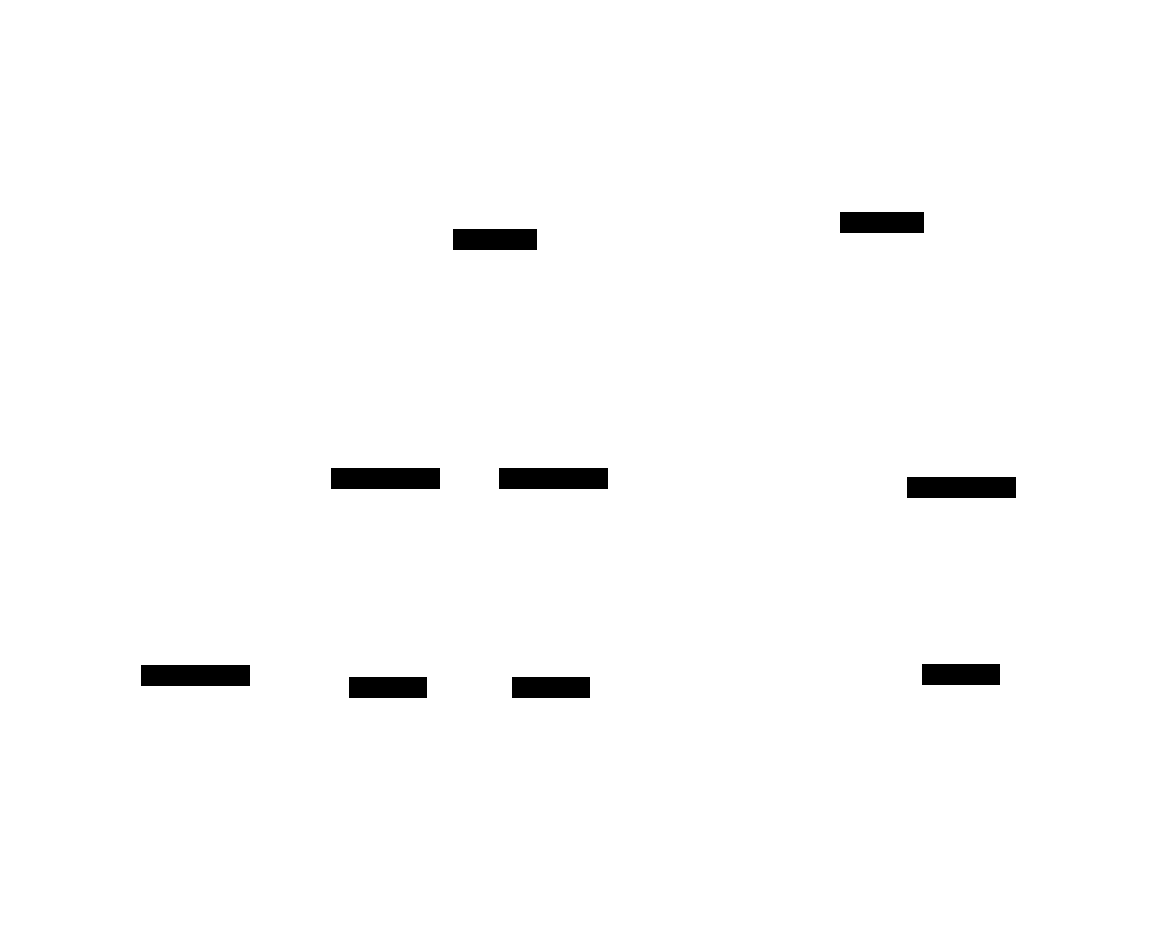
In diesem Beispiel ist Nico Mitglied von Gruppe Y in Space A und Gruppe Z in Space B:
- In Space A sieht er Kollektion 2 und 3, weil Gruppe Y darauf Zugriff hat. Kollektion 1 ist nur mit Gruppe X geteilt — in der Nico nicht ist — daher sieht er sie nicht.
- In Space B sieht er nur Kollektion 4, weil Gruppe Z darauf Zugriff hat. Kollektion 5 ist mit keiner Gruppe geteilt.
- Zugriff überschreitet niemals Space-Grenzen. Gruppe Z kann niemals Zugriff auf Kollektion 1–3 erhalten und umgekehrt. Gestrichelte Elemente kann Nico nicht sehen.
Neu: Assistenten, Kollektionen und Prompt-Vorlagen in jedem Space
Abschnitt betitelt „Neu: Assistenten, Kollektionen und Prompt-Vorlagen in jedem Space“Bisher waren Assistenten, Kollektionen und Prompt-Vorlagen nur in Mein Bereich verfügbar. Mit v3 hat jeder Space seine eigenen. Sie können diese direkt im jeweiligen Space erstellen und dort mit den Daten des Space kombinieren. Der Arbeitsbereich zeigt immer nur die Elemente des aktuell ausgewählten Space an.
Neu: „{Space-Name} - General”-Kollektion
Abschnitt betitelt „Neu: „{Space-Name} - General”-Kollektion“Jeder Space mit vorhandenen synchronisierten Daten (z. B. aus Confluence oder S3 AutoSync) erhält eine spezielle „{Space-Name} - General”-Kollektion. Sie enthält alle Daten, die vor dem Update im Space vorhanden waren. Bisher standen diese Daten automatisch als Kontext zur Verfügung; jetzt muss die Kollektion explizit über # oder das +-Symbol in Chats angehängt werden.
Da Assistenten jetzt auch im Space erstellt werden können, lässt sich diese Kollektion auch an einen Assistenten anhängen. So können Assistenten erstmals direkt auf die synchronisierten Space-Daten zugreifen.
Die Datensynchronisation auf Space-Ebene funktioniert weiterhin wie bisher; nur auf die Daten muss jetzt mittels dieser Kollektion zugegriffen werden.
Neu: Eigene Sync-Ziele
Abschnitt betitelt „Neu: Eigene Sync-Ziele“AutoSync (Confluence, S3 usw.) kann jetzt auch auf andere Kollektionen im selben Space verweisen, nicht nur auf die Standard-Kollektion „{Space-Name} - General”. So lassen sich z. B. von S3 synchronisierte Daten in separate, themenspezifische Kollektionen innerhalb eines Space organisieren.
Was sich geändert hat
Abschnitt betitelt „Was sich geändert hat“| Vorher | Jetzt | |
|---|---|---|
| Arbeitsbereich-Elemente (Kollektionen, Assistenten, Prompt-Vorlagen) | Nur in Mein Bereich | In jedem Space; jeder Space hat seinen eigenen isolierten Satz |
| Portabilität von Elementen zwischen Spaces | N/A (nur Mein Bereich hatte sie) | Elemente überschreiten keine Space-Grenzen, nur durch Migration |
| RAG- / Confluence-synchronisierte Daten | Automatisch als Kontext beim Space-Wechsel geladen | Müssen manuell über # und die {Space-Name} - General-Kollektion angehängt werden |
| Datei-Upload (Drag & Drop) | Nur in Mein Bereich | In allen Spaces verfügbar |
| Gruppen | Eine Gruppe pro Space synchronisiert nach Mein Bereich (dort war die Mitgliedschaft sichtbar) | Synchronisiert in Mein Bereich und den jeweiligen Space |
| Gruppenidentität | Gleicher Gruppenname → gleiche Gruppe überall | Gleicher Gruppenname in verschiedenen Spaces = verschiedene Gruppen mit unterschiedlichen Berechtigungen |
Für Endbenutzer
Abschnitt betitelt „Für Endbenutzer“- Ihre Chats bleiben unverändert. Die Chat-Historie bleibt erhalten; die Chat-Liste zeigt Chats aus allen Spaces gemischt an. Das Öffnen eines Chats wechselt automatisch den aktiven Space zu dem, zu dem der Chat gehört.
- Sie können jetzt Dateien in jedem Space hochladen, nicht nur in Mein Bereich.
- Sie können jetzt Assistenten, Kollektionen und Prompt-Vorlagen in jedem Space erstellen. Diese bleiben in dem Space, in dem Sie sie erstellen, und folgen Ihnen nicht über Spaces hinweg.
- Wenn Sie einen Assistenten in Mein Bereich genutzt haben und ihn in einem anderen Space verwenden möchten, müssen Sie ihn dort neu erstellen oder die Migrationswerkzeuge nutzen, sobald wir sie veröffentlichen. Dasselbe gilt für Kollektionen und Prompt-Vorlagen.
- In Spaces mit synchronisierten Daten (z. B. Confluence) wird RAG-Inhalt nicht mehr automatisch angehängt. Fügen Sie in jedem neuen Chat die relevanten Kollektionen (z. B.
{Space-Name} - General) über#oder das+-Symbol hinzu, um die synchronisierten Daten als Kontext verfügbar zu machen. - Teilen gilt nur innerhalb eines Space. Ein im Space geteiltes Arbeitsbereich-Element ist in einem anderen Space nicht sichtbar, selbst wenn beide Spaces eine Gruppe mit demselben Namen haben. Elemente bewegen sich nicht zwischen Spaces; Freigaben gelten nur innerhalb des Space, in dem sie sich befinden.
Für Space Owner und Admins
Abschnitt betitelt „Für Space Owner und Admins“Gruppen und Berechtigungen
Abschnitt betitelt „Gruppen und Berechtigungen“- Gruppen gelten jetzt nur noch innerhalb eines Space. Eine Gruppe mit demselben Namen in zwei Spaces wird als zwei vollständig separate Gruppen behandelt, jeweils mit eigener Mitgliedschaft und eigenen Berechtigungen. Freigabekonfigurationen, die Sie in Space A festlegen, gelten nicht in Space B, selbst wenn beide eine Gruppe namens
engineeringhaben. - Ein Benutzer kann in Gruppen mit demselben Namen in mehreren Spaces sein und in jedem unterschiedliche Berechtigungen haben; die angezeigten Berechtigungen hängen vom aktiven Space ab.
- Gruppen werden jetzt sowohl in Mein Bereich als auch in den jeweiligen Space synchronisiert. Das bisherige Verhalten (Synchronisation nur nach Mein Bereich) wurde erweitert; Gruppen erscheinen jetzt auch im zugehörigen Space.
Überprüfen Sie Ihre Freigabekonfiguration (welche Gruppen welche Arbeitsbereich-Elemente sehen können) in jedem Space, den Sie besitzen. Freigaberegeln gelten jetzt nur noch innerhalb eines Space und müssen dort eingerichtet werden.
Was sich nicht geändert hat
Abschnitt betitelt „Was sich nicht geändert hat“- Login, SSO und Benutzerkonten
- Chat-Historie (über die Migration hinweg erhalten; gemischte Ansicht über alle Spaces in der Seitenleiste)
- Die Liste der verfügbaren LLMs in jedem Space
- Space-Vertraulichkeit und andere Space-Konfigurationen
- Rollen (User, Space Owner, Anwendungsinhaber, Data Scientist, OpenWebUI-Admin)
Migrationsschritte
Abschnitt betitelt „Migrationsschritte“Da jetzt jeder Space Kollektionen, Assistenten und Prompt-Vorlagen unterstützt, können Sie Assistenten direkt in einem Space mit den Daten des Space erstellen. Bisher war das nur in Mein Bereich möglich, daher befinden sich wahrscheinlich Daten in Mein Bereich, die eigentlich zu einem Space gehören.
Wir empfehlen zwei Migrationspfade, um Ihre Daten an das neue Modell anzupassen:
1. Elemente aus Mein Bereich verschieben
Abschnitt betitelt „1. Elemente aus Mein Bereich verschieben“Wenn Sie Kollektionen, Assistenten oder andere Elemente in Mein Bereich haben, die eigentlich zu einem bestimmten Space gehören, verschieben Sie diese dorthin. Da jetzt jeder Space Kollektionen und Assistenten unterstützt, gibt es keinen Grund mehr, diese in Mein Bereich zu belassen.
Sie haben zwei Möglichkeiten:
- Self-Service: Verschieben Sie einzelne Elemente selbst von Mein Bereich in den Ziel-Space.
- Sammelmigration: Kontaktieren Sie uns und wir verschieben alle Elemente, die zu einem bestimmten Space gehören, auf einmal für Sie.
2. Spaces zusammenführen
Abschnitt betitelt „2. Spaces zusammenführen“Mit der Einführung von Kollektionen ist es nicht mehr nötig, mehrere Spaces zu pflegen, auf die dieselben Benutzer Zugriff haben. Daten, die bisher über mehrere Spaces verteilt waren, lassen sich jetzt mit Kollektionen innerhalb eines einzelnen Space organisieren.
Wir empfehlen, Spaces mit identischen (oder nahezu identischen) Mitgliedern zusammenzuführen. Das vereinfacht die Verwaltung und erleichtert es, Daten in Assistenten und Chats zu kombinieren. AutoSync-Konfigurationen (S3) und Datenverbindungen (Confluence) werden bei der Space-Zusammenführung mit migriert.
Kontaktieren Sie uns, um eine Space-Zusammenführung anzufordern.