
Confluence-Synchronisation
Diese Anleitung erklärt, wie Sie eine Verbindung zwischen Ihrem Smartchat-Space und einer Confluence-Data-Center-Instanz einrichten. Nach der Verbindung synchronisiert Smartchat die Confluence-Seiten jede Nacht, sodass sie durchsuchbar sind und als Kontext für Ihre Unterhaltungen bereitstehen.
Voraussetzungen
Abschnitt betitelt „Voraussetzungen“- Sie benötigen die Rolle Space Owner im Smartchat-Space. Details unter Rollen.
- Ein Service-Account-Token oder ein Personal Access Token (PAT) des Confluence-Servers, den Sie synchronisieren möchten. Fragen Sie Ihren Confluence-Administrator, wenn Sie nicht wissen, wie Sie eines erhalten.
- Datenverbindungen müssen in Ihrer Smartchat-Umgebung aktiviert sein. Fehlt die Seite Datenverbindungen, wenden Sie sich an Ihren Anwendungsinhaber.
Schritt 1 — Datenverbindungen öffnen
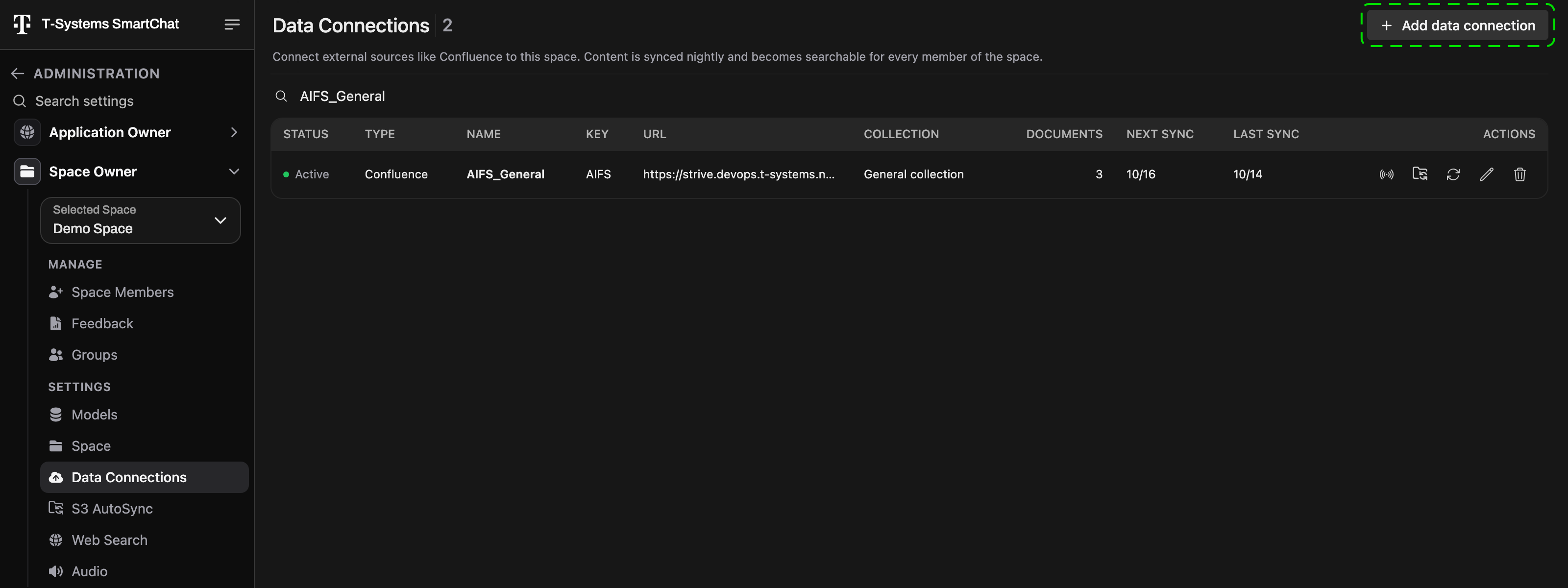
Abschnitt betitelt „Schritt 1 — Datenverbindungen öffnen“Klicken Sie auf Ihr Profilbild, wählen Sie Administration und wählen Sie unter Bereichsinhaber im Feld Aktueller Bereich den zu konfigurierenden Space. Öffnen Sie dann Datenverbindungen. Sie sehen eine Tabelle mit allen vorhandenen Verbindungen dieses Spaces.
Schritt 2 — Neue Verbindung anlegen
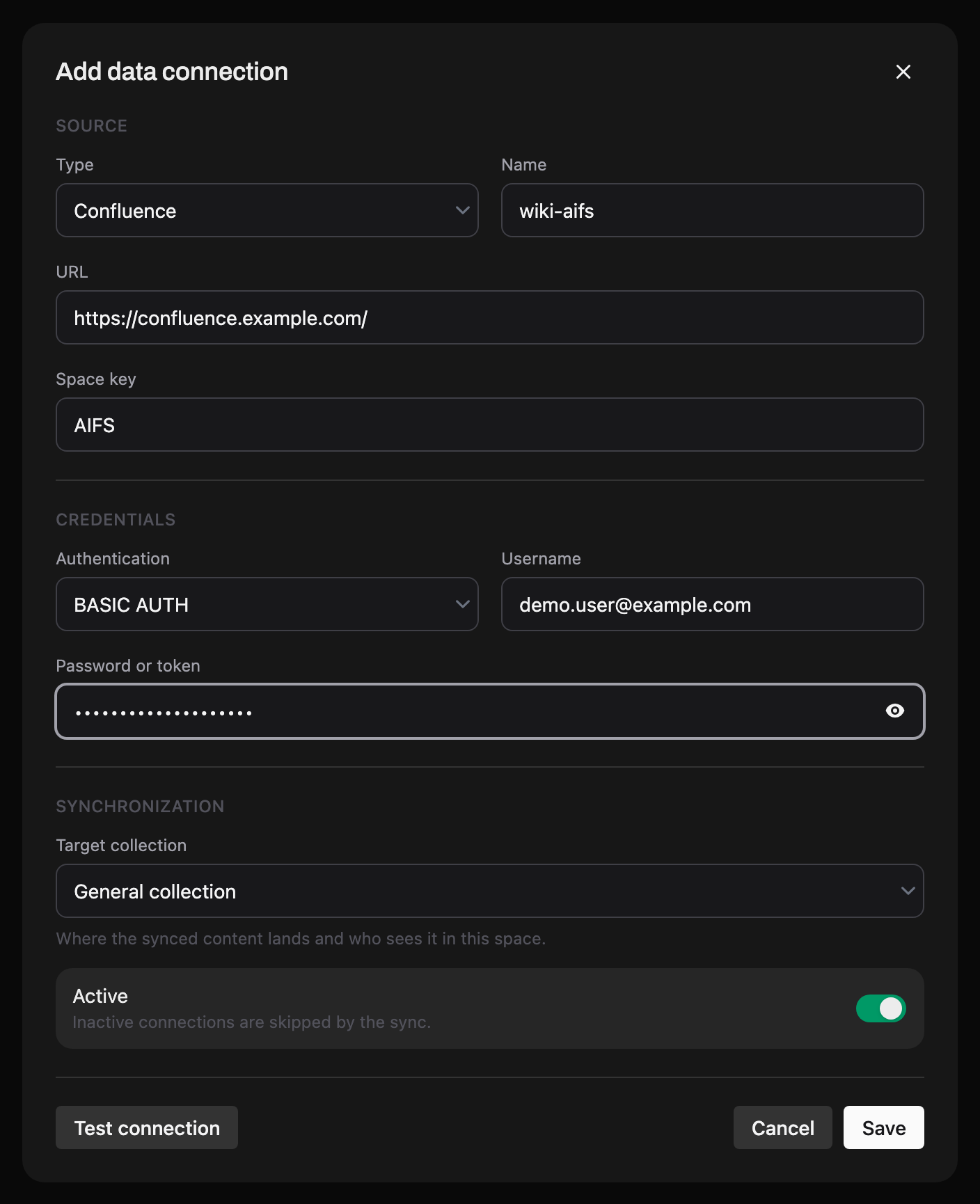
Abschnitt betitelt „Schritt 2 — Neue Verbindung anlegen“Klicken Sie auf Datenverbindung hinzufügen. Das Formular hat drei Abschnitte:
Quelle
| Feld | Beschreibung |
|---|---|
| Art | Wählen Sie Confluence. |
| Name | Ein Name für die Verbindung: 3 bis 64 Buchstaben, Ziffern, - oder _, keine Leerzeichen. Der Name identifiziert die Verbindung und kann später nicht geändert werden. |
| URL | Die Basis-URL Ihrer Confluence-Instanz, z. B. https://strive.devops.t-systems.net/confluence/ |
| Space-Schlüssel | Der Confluence-Space Key, der synchronisiert werden soll. Das ist das kurze Präfix in Confluence-URLs. Lauten Ihre Seiten-URLs z. B. https://strive.devops.t-systems.net/confluence/spaces/AIFS/pages/..., ist der Space Key AIFS. |
Zugangsdaten
| Feld | Beschreibung |
|---|---|
| Authentifizierung | BASIC AUTH für Benutzername plus Token oder Passwort, BEARER TOKEN für ein allein gesendetes Token. |
| Benutzername | Der Benutzername des Service- oder persönlichen Kontos (nur Basic Auth). |
| Passwort oder Token | Das zugehörige Zugriffstoken oder Passwort. |
Synchronisierung
| Feld | Beschreibung |
|---|---|
| Zielkollektion | Wo die synchronisierten Seiten landen. Allgemeine Kollektion ist die Standardkollektion des Spaces, sichtbar für jedes Mitglied; wählen Sie eine andere Kollektion des Spaces, um stattdessen dorthin zu synchronisieren. |
| Aktiv | Eingeschaltet lassen. Inaktive Verbindungen behalten ihre Einstellungen, werden aber von der nächtlichen Synchronisation übersprungen. |
Schritt 3 — Testen und speichern
Abschnitt betitelt „Schritt 3 — Testen und speichern“Klicken Sie unten im Formular auf Verbindung testen. Das Ergebnis-Badge neben der Schaltfläche zeigt, ob Smartchat den Confluence-Space mit diesen Zugangsdaten erreichen konnte (mögliche Ergebnisse siehe Fehlerbehebung).
Klicken Sie auf Speichern. Bei Erfolg erscheint die Meldung Verbindung gespeichert und nächtliche Synchronisierung eingeplant., und die Verbindung wird in der Tabelle gelistet. Schlägt der Test fehl, wird die Verbindung trotzdem gespeichert, ihre Synchronisation bleibt aber pausiert, bis Sie die Einstellungen korrigieren und erneut speichern.
Schritt 4 — Verbindung prüfen
Abschnitt betitelt „Schritt 4 — Verbindung prüfen“
| Spalte | Bedeutung |
|---|---|
| Status | Aktiv (grün) oder Inaktiv. |
| Dokumente | Anzahl der bisher synchronisierten Seiten. |
| Nächste Synchronisierung | Wann der nächste nächtliche Lauf fällig ist, oder Pausiert. |
| Letzte Synchronisierung | Datum des letzten erfolgreichen Laufs. |
Ein Klick auf den Namen der Verbindung kopiert ihn in die Zwischenablage.
Synchronisierungszeitplan
Abschnitt betitelt „Synchronisierungszeitplan“- Die Synchronisation läuft automatisch jede Nacht. Die Spalte Nächste Synchronisierung zeigt die genaue Uhrzeit.
- Die erste Synchronisation importiert alle Seiten und kann je nach Umfang der Inhalte zwischen wenigen Minuten und mehreren Stunden dauern.
- Nachfolgende Synchronisationen verarbeiten nur Änderungen und sind in der Regel deutlich schneller.
Verbindungen verwalten
Abschnitt betitelt „Verbindungen verwalten“Jede Zeile hat rechts eine Reihe von Aktionsschaltflächen:
| Schaltfläche | Aktion |
|---|---|
| Verbindung testen | Prüft, ob URL und Zugangsdaten noch gültig sind. Das Ergebnis erscheint als Meldung. |
| Jetzt synchronisieren | Startet sofort eine inkrementelle Synchronisation. Smartchat verfolgt den Lauf und meldet Synchronisierung von … abgeschlossen. oder … fehlgeschlagen. Im Normalfall reicht die nächtliche Synchronisation aus. |
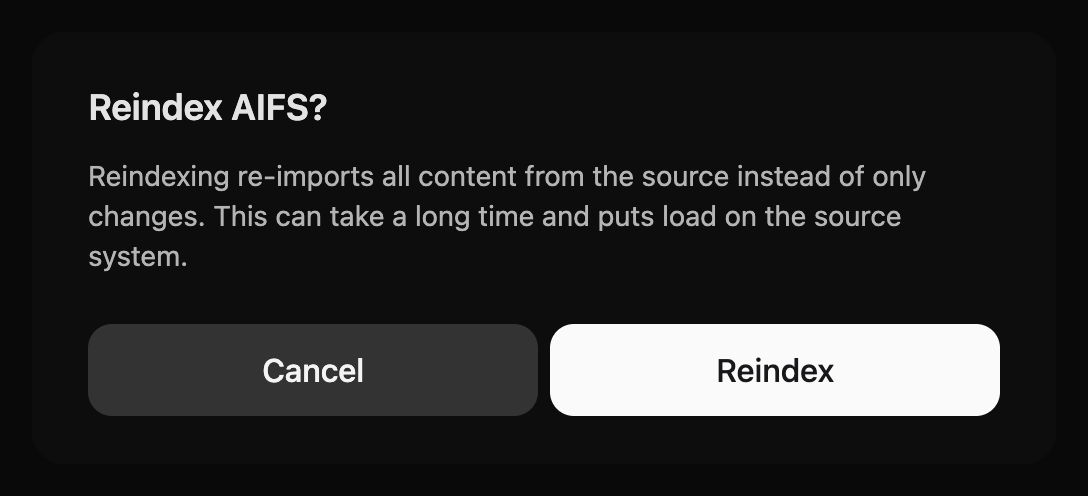
| Neu indizieren | Importiert alle Inhalte aus Confluence neu statt nur die Änderungen. Nutzen Sie es nach einem Wechsel der Zielkollektion oder wenn Seiten fehlen. Das kann lange dauern und belastet den Confluence-Server, deshalb ist es nach 20:00 Uhr deaktiviert. |
| Datenverbindung bearbeiten | URL, Schlüssel, Zugangsdaten, Zielkollektion oder den Schalter Aktiv ändern. Lassen Sie die Zugangsdaten leer, um die gespeicherten zu behalten; geben Sie sie erneut ein, um vor dem Speichern zu testen. Name und Art sind fest. |
| Datenverbindung entfernen | Löscht die Verbindung und ihren Zeitplan. Bereits in den Space synchronisierte Inhalte bleiben erhalten. |
Zugriff auf die Daten
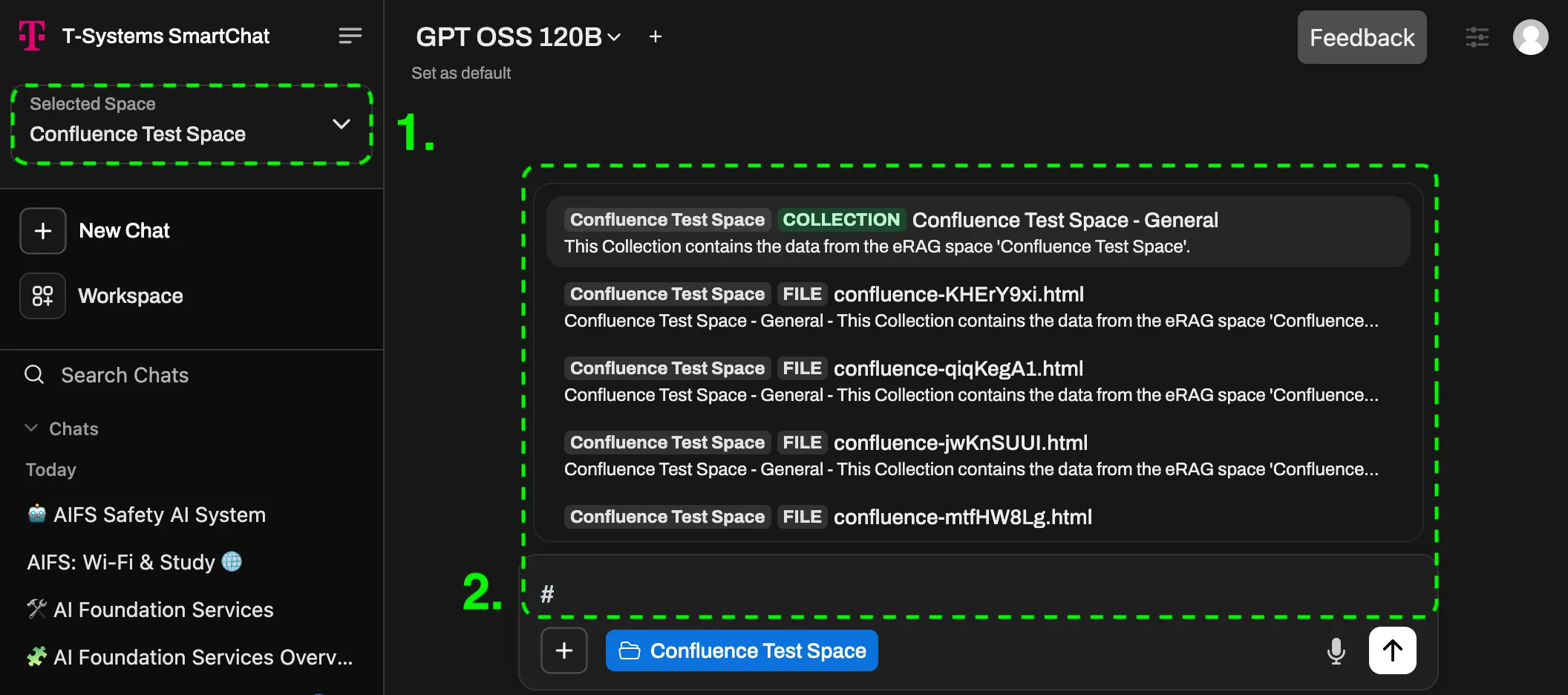
Abschnitt betitelt „Zugriff auf die Daten“Nach Abschluss der Synchronisation stehen die Confluence-Inhalte in der Smartchat-Chat-Oberfläche zur Verfügung.
- Wählen Sie den Space über den Space-Selector oben links aus.
- Fügen Sie die Zielkollektion (standardmäßig „{Space Name} - General“) mit dem #-Shortcut zum Chat hinzu.
Fehlerbehebung
Abschnitt betitelt „Fehlerbehebung“Der Verbindungstest liefert eines der folgenden Ergebnisse:
| Ergebnis | Bedeutung |
|---|---|
| WORKS | Die Verbindung ist funktionsfähig. |
| CONNECTION_ERROR | Smartchat kann den Server nicht erreichen (Timeout, DNS-Fehler, Verbindung abgelehnt). |
| MISSING_CREDENTIALS | Kein Benutzername oder Secret wurde angegeben. |
| HTTP_AUTH_FAILED | Die Zugangsdaten wurden abgelehnt (falscher Benutzername/falsches Passwort oder abgelaufenes Token). |
| HTTP_ERROR_400 | Die Anfrage ist fehlerhaft (meist ein falscher URL-Pfad oder fehlende Parameter). |
| HTTP_ERROR_404 | Die URL oder der Space Key wurde auf dem Server nicht gefunden. |
| HTTP_ERROR_4XX | Ein anderer clientseitiger Fehler (z. B. 403 Forbidden, 429 Rate Limited). |
| HTTP_ERROR_500 | Interner Serverfehler auf Confluence-Seite. |
| HTTP_ERROR_5XX | Ein anderer serverseitiger Fehler auf Confluence-Seite. |
| HTTP_ERROR | Ein nicht klassifizierter HTTP-Fehler. |
| INVALID_RESPONSE | Der Server hat geantwortet, aber nicht mit der erwarteten Confluence-API-Antwort, meist ein falscher URL-Pfad. |
| FAILED | Ein unerwarteter Fehler ist aufgetreten. |
CONNECTION_ERROR
Abschnitt betitelt „CONNECTION_ERROR“Ursache: Der Confluence-Server ist nicht erreichbar. Die URL ist möglicherweise falsch, der Server nicht verfügbar oder es liegt ein Netzwerk-/Firewall-Problem vor.
Lösung: Überprüfen Sie die Confluence-Basis-URL. Data-Center-Instanzen verwenden typischerweise einen Pfad wie https://your-server.example.com/confluence/. Verwenden Sie die API-Basis-URL, nicht die URL, die Sie beim Navigieren im Browser sehen.
HTTP_AUTH_FAILED
Abschnitt betitelt „HTTP_AUTH_FAILED“Ursache: Der Benutzername oder das Passwort ist falsch, oder das API-Token ist abgelaufen oder wurde widerrufen.
Lösung: Erstellen Sie das API-Token in Ihren Confluence-Kontoeinstellungen neu und prüfen Sie, ob der Benutzername zum Token-Inhaber passt.
HTTP_ERROR_404
Abschnitt betitelt „HTTP_ERROR_404“Ursache: Entweder ist der URL-Pfad falsch (z. B. mit oder ohne /wiki), oder der Space Key ist falsch. Möglicherweise wurde der Anzeigename statt des Space Keys verwendet, oder es liegt ein Tippfehler vor. Space Keys unterscheiden Groß- und Kleinschreibung.
Lösung: Prüfen Sie zuerst den URL-Pfad. Schlagen Sie dann den korrekten Space Key in Confluence unter Settings → Space details nach.
Einrichtung erfolgreich, aber Ingestion oder Chat schlägt fehl
Abschnitt betitelt „Einrichtung erfolgreich, aber Ingestion oder Chat schlägt fehl“Ursache: Die Konfiguration des Smartchat-Spaces ist unvollständig (kein API-Schlüssel oder Standardmodell gesetzt). Alternativ drosselt Confluence die API mit einer 429-Antwort, weil zu viele Seiten gleichzeitig abgefragt werden.
Lösung: Stellen Sie sicher, dass der Space über einen gültigen API-Schlüssel und ein Standardmodell verfügt, bevor Sie die Confluence-Synchronisation einrichten. Bei Ratenbegrenzung wenden Sie sich an Ihren Confluence-Administrator. Den Ingestion-Status sehen Sie in der Zielkollektion.
Einige oder alle Seiten fehlen nach der Ingestion
Abschnitt betitelt „Einige oder alle Seiten fehlen nach der Ingestion“Ursache: Der Inhaber des API-Tokens hat keinen Zugriff auf den Confluence-Space, oder einzelne Seiten haben eingeschränkte Berechtigungen, die den Token-Inhaber ausschließen.
Lösung: Stellen Sie sicher, dass der Token-Inhaber Lesezugriff auf den Ziel-Confluence-Space und alle darin enthaltenen Seiten hat. Klären Sie seitenbezogene Einschränkungen mit Ihrem Confluence-Administrator. Führen Sie anschließend Neu indizieren aus.