
Space-Einstellungen
Die Einstellungen im Abschnitt Bereichsinhaber der Administration enthalten die Konfiguration eines Spaces. Diese Seite behandelt die Seiten Bereich, Modelle und Websuche; Datenquellen haben eigene Anleitungen (Confluence-Synchronisation, S3 AutoSync).
Öffnen Sie Administration → Bereichsinhaber und wählen Sie den zu konfigurierenden Space unter Aktueller Bereich aus.
Bereich
Abschnitt betitelt „Bereich“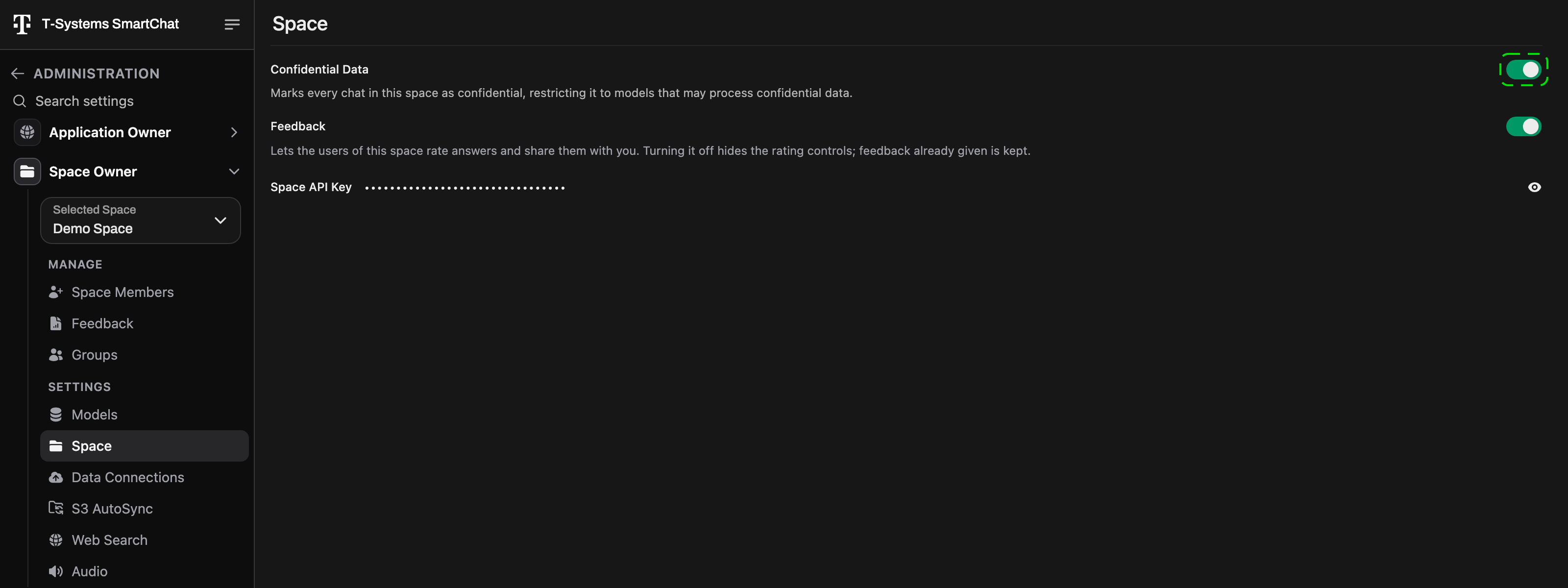
Vertrauliche Daten
Abschnitt betitelt „Vertrauliche Daten“Der Schalter Vertrauliche Daten markiert jeden Chat in diesem Space als vertraulich und beschränkt ihn auf Modelle, die vertrauliche Daten verarbeiten dürfen. Eingeschaltet bewirkt er:
- Alle Chats im Space sind auf von der Telekom gehostete Modelle beschränkt, extern gehostete Modelle werden abgelehnt.
- Websuche und Tools sind in diesen Chats deaktiviert.
- Die Einstellung gilt für jede Kollektion des Spaces, unabhängig von deren eigener Vertraulichkeitsmarkierung.
Die Änderung wird sofort gespeichert (Meldung Space-Konfiguration gespeichert), und Mitglieder sehen das Vertraulichkeits-Badge im Chat-Eingabefeld ohne Neuladen. Wie sich die Vertraulichkeit auf Kollektionen und Chats auswirkt, erklärt Vertraulichkeit.
Space-API-Schlüssel
Abschnitt betitelt „Space-API-Schlüssel“Smartchat benötigt einen Schlüssel aus dem API Key Portal, um im Namen des Spaces auf das Model Serving zuzugreifen.
- Fügen Sie den Schlüssel in Space-API-Schlüssel ein und drücken Sie Enter (oder klicken Sie neben das Feld). Die Meldung Space-API-Schlüssel gespeichert bestätigt die Aktualisierung.
- Der Hinweis unter dem Feld zeigt den Zustand: Ein Schlüssel ist konfiguriert. Geben Sie einen neuen ein, um ihn zu ersetzen. oder Es ist kein Schlüssel konfiguriert. Ohne Schlüssel kann dieser Space das Model Serving nicht erreichen.
Maximale Uploadgröße
Abschnitt betitelt „Maximale Uploadgröße“Wo die Upload-Kontrolle in Ihrer Umgebung aktiviert ist, begrenzt Maximale Uploadgröße die Größe einer einzelnen hochgeladenen Datei in MB. Leer lassen bedeutet kein Limit. Der Wert wird beim Verlassen des Feldes gespeichert.
Modelle
Abschnitt betitelt „Modelle“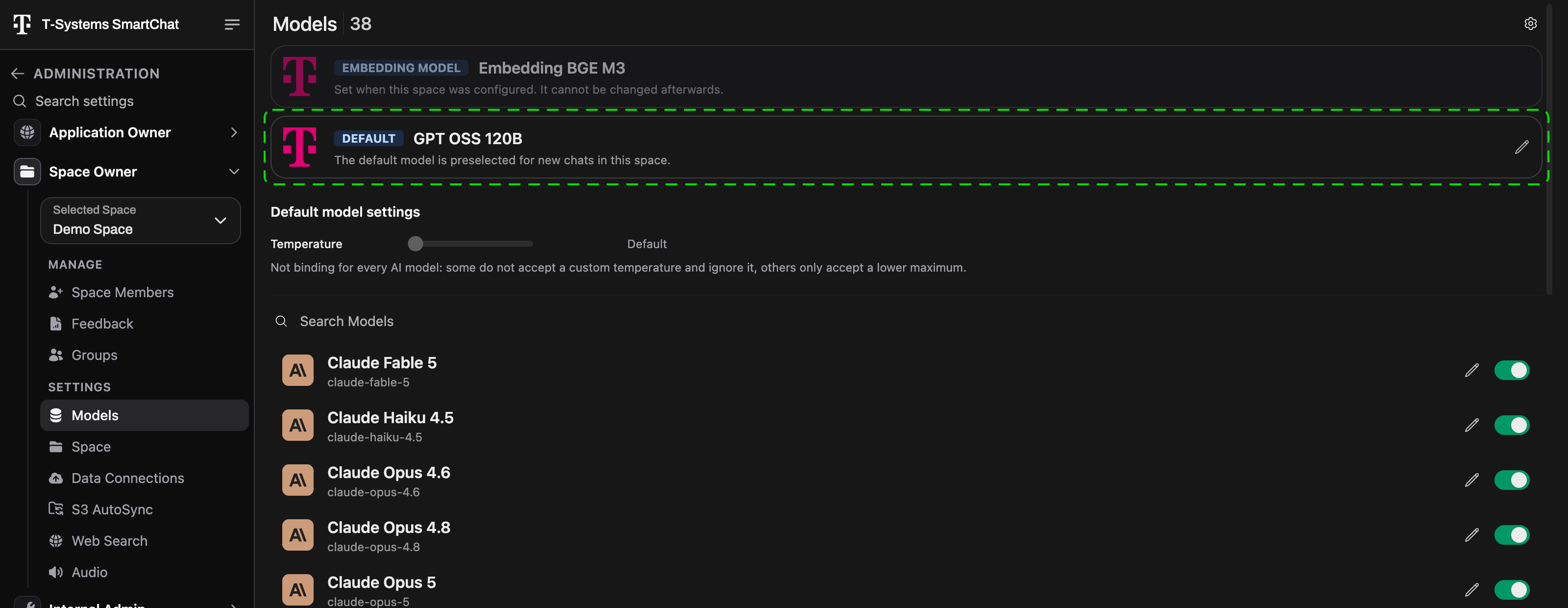
- Modelle aktivieren und deaktivieren: die Liste zeigt alle Modelle, die dem Space zur Verfügung stehen. Mit dem Schalter in jeder Zeile steuern Sie, welche Ihre Mitglieder auswählen können. Modelle durchsuchen filtert die Liste.
- Standardmodell: das Modell, das für neue Chats in diesem Space vorausgewählt ist. Wählen Sie ein Modell oder einen Assistenten. Wird das gewählte Modell später abgeschaltet, zeigt die Auswahl Das ausgewählte Standardmodell ist nicht mehr verfügbar., und der eRAG-Standard wird genutzt, bis Sie ein neues wählen.
- Embedding-Modell: nur zur Information. Es wurde bei der Konfiguration des Spaces festgelegt und kann danach nicht geändert werden, weil alle vorhandenen Embeddings davon abhängen.
- Voreinstellungen importieren / exportieren: Modell-Presets als JSON zwischen Spaces austauschen.
Websuche
Abschnitt betitelt „Websuche“Wo die Websuche pro Space konfigurierbar ist, wählen Sie auf der Seite Websuche die Suchmaschine und hinterlegen deren Zugangsdaten nur für diesen Space. Ein Banner erinnert daran, dass die Änderungen nur für diesen Space gelten.