
Spaces und Benutzer verwalten
Im Abschnitt Anwendungsinhaber der Administration verwalten Anwendungsinhaber die gesamte Smartchat-Instanz: jeden Space, jeden Benutzer und die Einstellungen, die für alle gelten. Sie öffnen ihn über Administration → Anwendungsinhaber.
Bereiche
Abschnitt betitelt „Bereiche“Bereiche listet jeden Space der Instanz mit der Zahl seiner Mitglieder, seinen Space Ownern und dem Erstellungsdatum. Eine Spalte zeigt, welche Spaces vertrauliche Daten enthalten, und Sie können die Vertraulichkeit eines Spaces direkt in dieser Spalte ein- oder ausschalten.
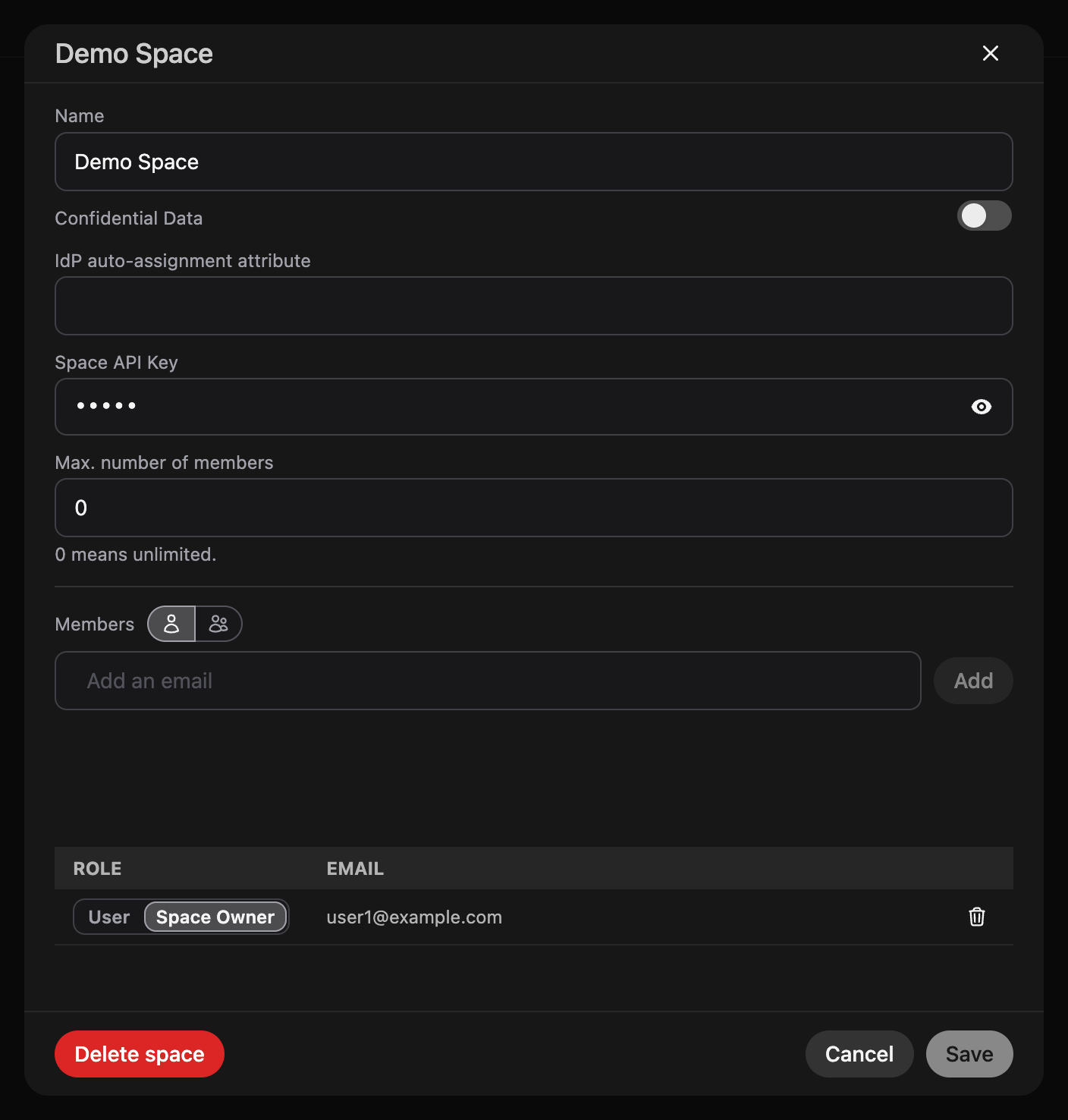
Klicken Sie auf einen Space, um seine Konfiguration zu öffnen:
| Feld | Beschreibung |
|---|---|
| Name | Der Name des Spaces, wie Mitglieder ihn im Space-Selector sehen. |
| Vertrauliche Daten | Behandelt alle Daten im Space als vertraulich. Siehe Vertraulichkeit. |
| IdP-Attribut für automatische Zuordnung | Verknüpft den Space mit einem Attribut aus Ihrem Identity Provider, zum Beispiel einer Active-Directory-Gruppe. Wer sich mit diesem Attribut anmeldet, wird automatisch zum Space hinzugefügt. |
| Space-API-Schlüssel | Der Schlüssel, mit dem Smartchat für diesen Space das Model Serving erreicht. Nach dem Speichern wird er nur maskiert angezeigt. |
| Max. Anzahl an Mitgliedern | Wie viele Mitglieder der Space haben darf. 0 bedeutet unbegrenzt. |
| Mitglieder | Die Mitglieder und ihre Rollen. Fügen Sie Mitglieder per E-Mail hinzu, einzeln oder mehrere auf einmal, wechseln Sie ein Mitglied zwischen Benutzer und Bereichsinhaber oder entfernen Sie es. |
Einen Space anlegen
Abschnitt betitelt „Einen Space anlegen“Klicken Sie über der Liste auf Neuer Bereich, um einen Space anzulegen. Der Dialog konfiguriert ihn in einem Schritt vollständig, siehe Neuen Space einrichten.
Benutzer
Abschnitt betitelt „Benutzer“Benutzer listet alle in der Instanz registrierten Personen, auch solche, die hinzugefügt wurden, sich aber nie angemeldet haben, mit Erstellungsdatum und den Spaces, denen sie angehören.
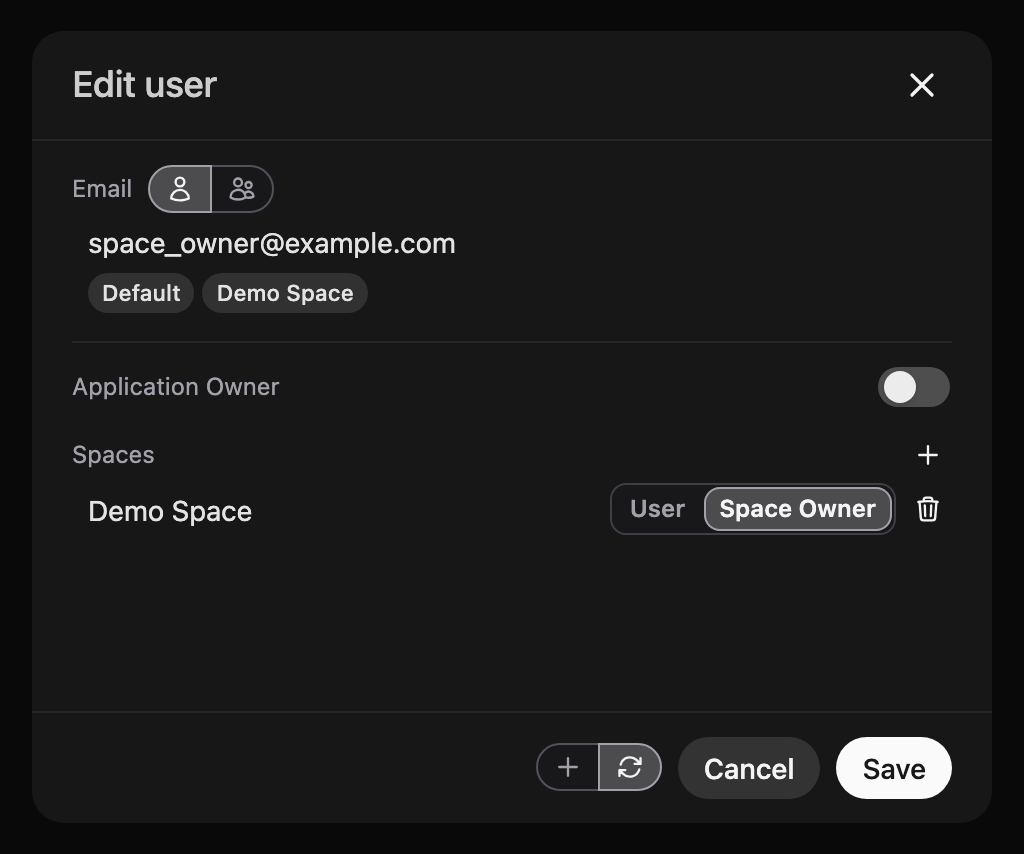
Klicken Sie auf einen Benutzer, um Benutzer bearbeiten zu öffnen. Der Dialog zeigt jeden Space, dem der Benutzer angehört, und seine Rolle darin:
- Den Benutzer zu einem weiteren Space hinzufügen oder ihm einen Space entziehen.
- Eine Rolle zwischen Benutzer und Bereichsinhaber wechseln.
- Anwendungsinhaber für den Benutzer ein- oder ausschalten.
Benutzer hinzufügen über der Liste öffnet denselben Dialog leer. So vergeben Sie Spaces und Rollen auch an Personen, die noch nicht aufgeführt sind. Adressen ohne Konto sind mit Wird neu angelegt markiert.
Klicken Sie auf Speichern, um die Änderungen zu übernehmen. Vor dem Speichern zeigt der Dialog, was passieren wird: welche Spaces hinzugefügt und welche entzogen werden und wessen Rolle sich ändert.
Ein Benutzer oder mehrere
Abschnitt betitelt „Ein Benutzer oder mehrere“Der Schalter neben E-Mail legt fest, wie viele Personen der Dialog ändert:
- Ein Benutzer: eine einzelne E-Mail-Adresse.
- Mehrere Benutzer auf einmal: eine E-Mail-Adresse pro Zeile. Die Zwischenablage-Schaltfläche neben den Zeilen übernimmt eine ganze Liste von Adressen auf einmal. Die Spaces, Rollen und die Einstellung Anwendungsinhaber darunter gelten für jeden aufgeführten Benutzer. Der Dialog weist Sie darauf hin, wenn eine Liste länger ist, als Ihre Instanz in einem Schritt erlaubt.
Hinzufügen oder ersetzen
Abschnitt betitelt „Hinzufügen oder ersetzen“Der Schalter neben Abbrechen legt fest, was mit den Spaces geschieht, die die Benutzer bereits haben:
- Hinzufügen (Plus-Symbol): Die Benutzer behalten ihre bisherigen Spaces und erhalten die im Dialog aufgeführten dazu. Hinzufügen entzieht nichts, also auch nicht die Rolle Anwendungsinhaber.
- Ersetzen (Pfeil-Symbol): Die Benutzer haben danach genau die im Dialog aufgeführten Spaces und verlieren alle anderen. Anwendungsinhaber wird entzogen, wenn der Schalter dafür aus ist.
Benutzer bearbeiten startet mit Ersetzen, weil der Dialog bereits alle Spaces des Benutzers aufführt. Benutzer hinzufügen startet mit Hinzufügen. Ersetzen für mehrere Benutzer auf einmal zeigt eine Warnung, denn jeder von ihnen verliert alle Spaces, die nicht in der Liste stehen.
Sie können sich die Rolle Anwendungsinhaber nicht selbst entziehen. Bitten Sie einen anderen Anwendungsinhaber darum.
Spaces, die Ihr Identity Provider zuweist, bleiben zugewiesen, unabhängig davon, was Sie hier ändern.
Instanzeinstellungen
Abschnitt betitelt „Instanzeinstellungen“Oberfläche und Codeausführung enthalten Einstellungen für die gesamte Instanz, zum Beispiel Banner und die Prompt-Vorschläge auf dem Startbildschirm. Änderungen wirken sich auf alle Benutzer aus.