
Administration
Smartchat wird direkt in der App verwaltet. Die Administration deckt alles ab, was Anwendungsinhaber und Space Owner brauchen: Spaces und ihre Owner, Benutzer und ihre Rollen, die Einstellungen jedes Spaces (Vertraulichkeit, API-Schlüssel, Modelle) sowie die Datenverbindungen, die Inhalte in einen Space bringen. Reguläre Benutzer sehen sie nicht.
Die Administration öffnen
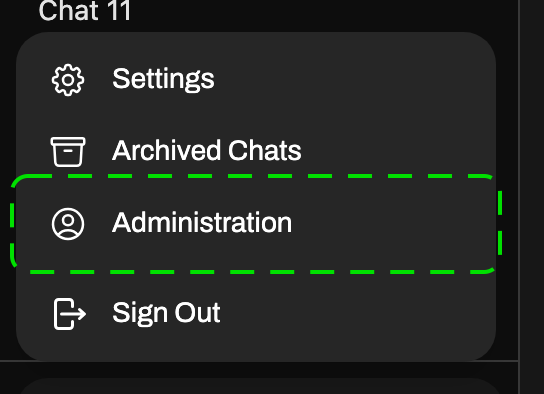
Abschnitt betitelt „Die Administration öffnen“Klicken Sie unten links auf Ihr Profilbild und wählen Sie Administration. Der Eintrag wird nur Anwendungsinhabern und Space Ownern angezeigt.
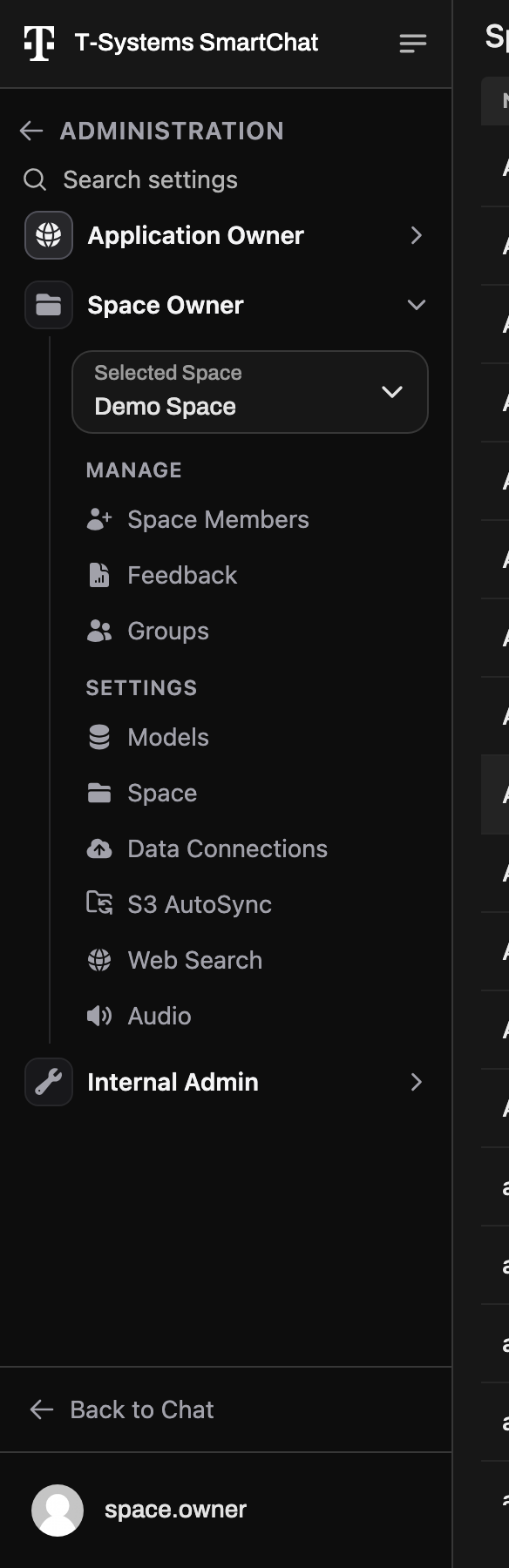
Die Administration öffnet sich mit einer eigenen Navigation auf der linken Seite. Sie ist in einen Abschnitt pro Rolle gegliedert, und Sie sehen nur die Abschnitte, die Ihre Rolle Ihnen gibt:
| Abschnitt | Für | Was Sie dort tun |
|---|---|---|
| Anwendungsinhaber | Anwendungsinhaber | Alle Spaces und Benutzer der Instanz verwalten sowie Einstellungen, die für die gesamte Instanz gelten (Oberfläche, Codeausführung). |
| Bereichsinhaber | Space Owner | Die Mitglieder und Gruppen eines Spaces verwalten, seine Einstellungen sowie seine Confluence- und S3-Quellen. |
Einstellung suchen oben findet jede Seite der Administration über ihren Namen. Zurück zum Chat bringt Sie zu Ihren Chats zurück.
Den Space auswählen
Abschnitt betitelt „Den Space auswählen“Alles unter Bereichsinhaber wirkt jeweils auf einen Space. Wählen Sie ihn oben im Abschnitt unter Aktueller Bereich aus. Um einen anderen Ihrer Spaces zu verwalten, wechseln Sie ihn dort.
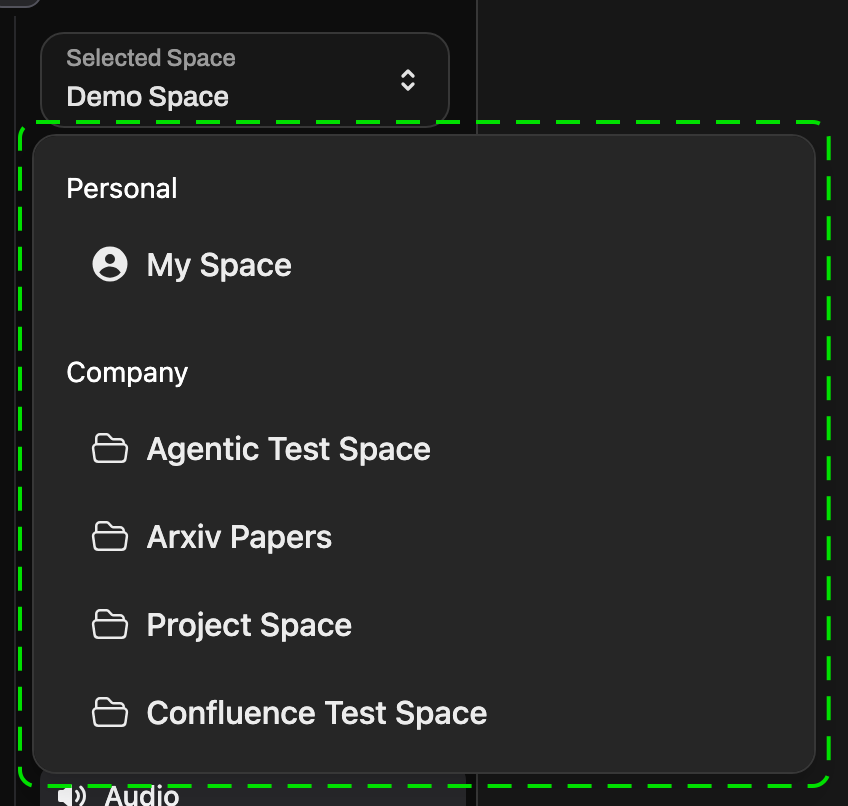
Der Abschnitt Bereichsinhaber enthält diese Seiten:
| Gruppe | Seiten |
|---|---|
| Verwalten | Bereichsmitglieder, Gruppen |
| Einstellungen | Modelle, Bereich, Datenverbindungen, S3 AutoSync, Websuche |
Wer hat Zugriff
Abschnitt betitelt „Wer hat Zugriff“- Anwendungsinhaber: sieht den Abschnitt Anwendungsinhaber und kann die Space-Einstellungen der Spaces öffnen, denen er angehört. Bereichsmitglieder erscheint nur für Spaces, die er zusätzlich besitzt: Mitglieder hinzufügen und entfernen bleibt Space Ownern vorbehalten.
- Bereichsinhaber: sieht den Abschnitt Bereichsinhaber für jeden Space, in dem er Space Owner ist. Andere Spaces lassen sich nicht verwalten.
Die vollständige Liste der Berechtigungen finden Sie unter Rollen und Rollen & Berechtigungen.