
Connectors verwalten
Connectors bringen MCP-Server in Smartchat. Bis einer verfügbar ist, sind zwei Schritte nötig:
- Der MCP-Server wird für die gesamte Instanz registriert. Das übernehmen die Betreiber von Smartchat. Um einen Server hinzuzufügen, wenden Sie sich mit dessen URL an Ihren Ansprechpartner bei T-Systems.
- In jedem Space legt ein Anwendungsinhaber oder Space Owner fest, wer den Connector nutzen darf.
Benutzer können niemals selbst MCP-Server hinzufügen. Jeder Connector wird von einem Administrator freigegeben, sodass Ihre Organisation entscheidet, mit welchen Systemen Smartchat spricht.
Einen MCP-Server registrieren
Abschnitt betitelt „Einen MCP-Server registrieren“Ein Connector braucht einen Name und die URL des Servers sowie optional eine Beschreibung, die Benutzer sehen. Ein API-Schlüssel oder Passwort wird nicht eingegeben.
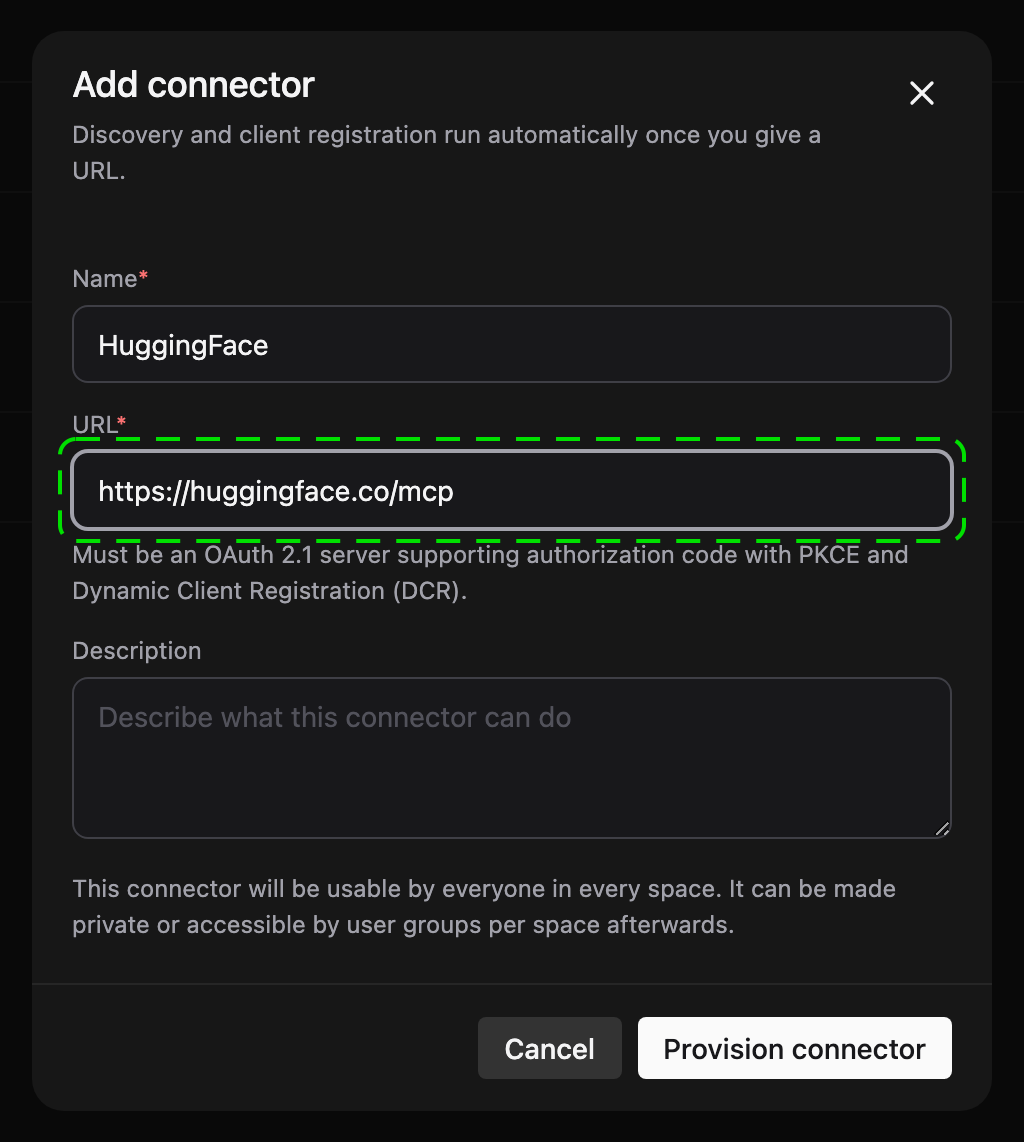
Mit Connector bereitstellen ermittelt Smartchat die Anmelde-Endpunkte des Servers und registriert sich dort selbst als OAuth-Client (Dynamic Client Registration). Das Client-Secret wird im Secret Store von Smartchat abgelegt. Danach meldet sich jeder Benutzer beim Verbinden mit seinem eigenen Konto am Server an.
Der Server muss daher OAuth 2.1 mit Authorization Code Flow, PKCE und Dynamic Client Registration unterstützen.
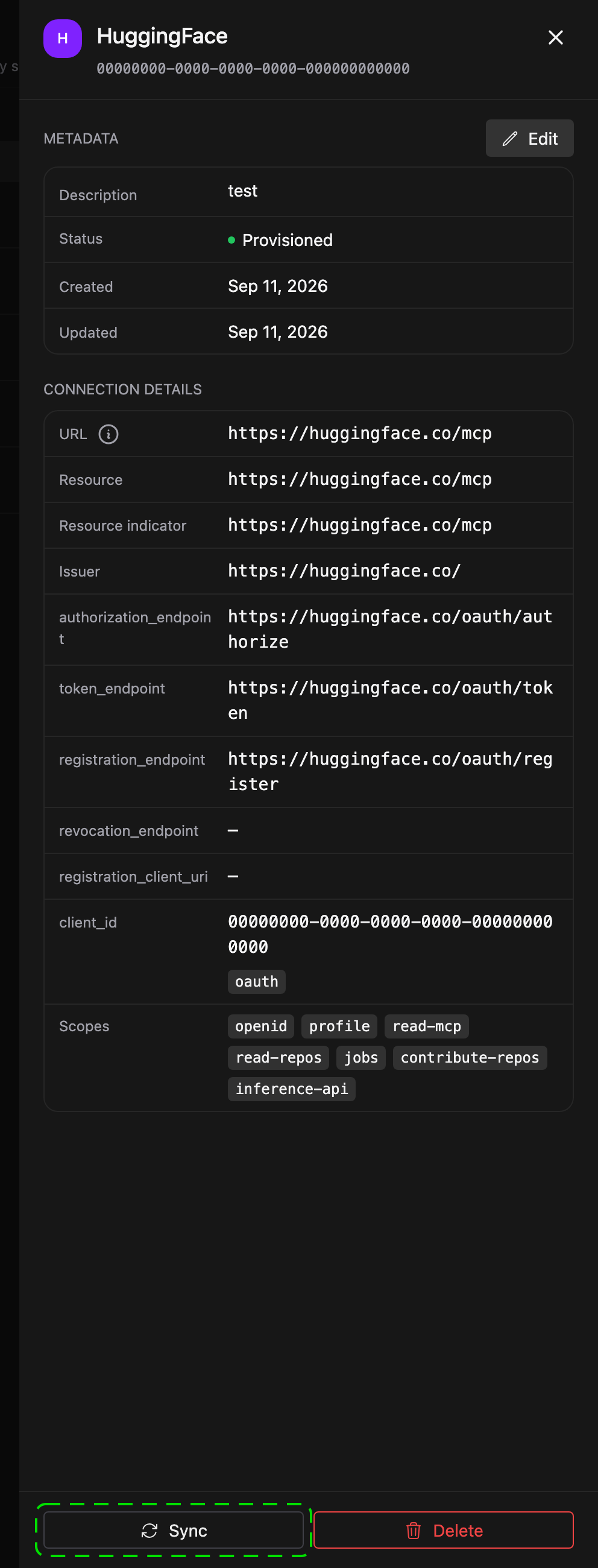
Ein neuer Connector ist für alle in jedem Space nutzbar, bis der Zugriff pro Space eingeschränkt wird.
Die Registrierung erneuern
Abschnitt betitelt „Die Registrierung erneuern“Sync registriert Smartchat erneut beim Server und erzeugt einen neuen Client. Alle Benutzer, die sich verbunden hatten, werden getrennt und müssen sich bei der nächsten Nutzung des Connectors erneut verbinden.
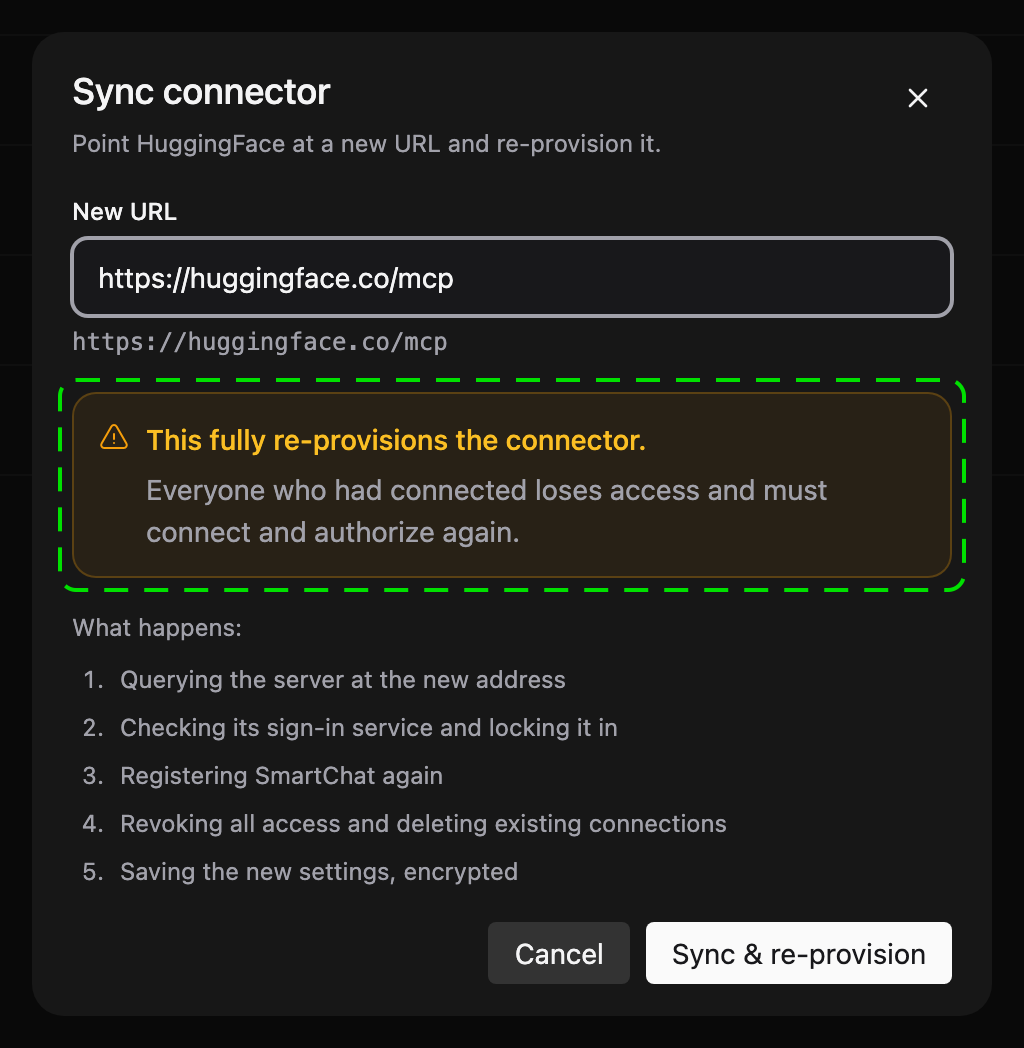
Festlegen, wer einen Connector nutzen darf
Abschnitt betitelt „Festlegen, wer einen Connector nutzen darf“Anwendungsinhaber und Space Owner steuern den Zugriff pro Space unter Arbeitsbereich → Connectors. Die Seite listet jeden registrierten Connector mit drei Optionen:
| Option | Wer den Connector in diesem Space nutzen darf |
|---|---|
| Öffentlich | Jedes Mitglied des Spaces. Das ist die Voreinstellung. |
| Administrator | Nur Anwendungsinhaber. |
| Gruppe | Mitglieder der ausgewählten Gruppen. |
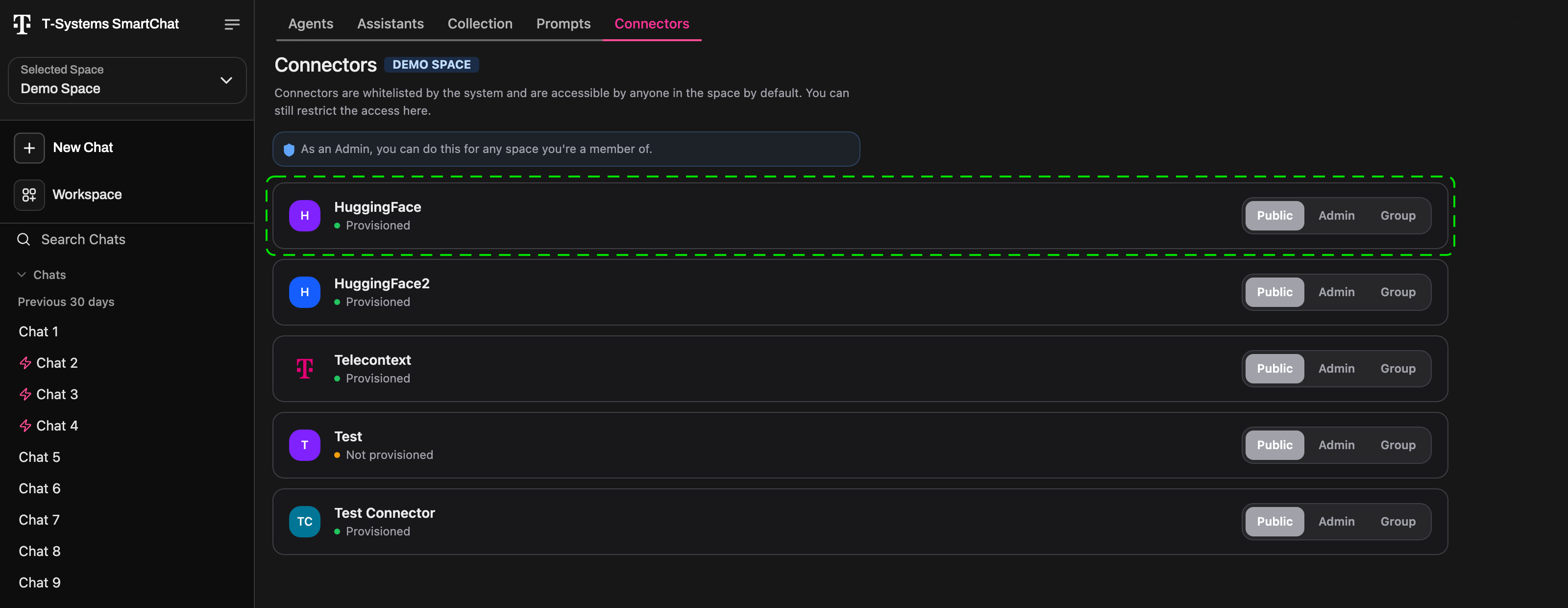
Space Owner können das für die Spaces tun, deren Owner sie sind. Anwendungsinhaber können es für jeden Space tun, dem sie angehören. Die Einstellung gilt für den Space, der im Space-Selector ausgewählt ist.