
Connectors nutzen
Ein Connector verbindet Smartchat über das Model Context Protocol (MCP) mit einem System Ihrer Organisation. Sobald Sie ihn verbunden haben, kann ein Agent im Chat Daten aus diesem System lesen und dessen Funktionen nutzen.
Connectors werden von Ihrem Administrator freigegeben. Eigene Connectors können Sie nicht hinzufügen; Sie entscheiden nur, welche der verfügbaren Sie mit Ihrem Konto verbinden.
Einen Connector verbinden
Abschnitt betitelt „Einen Connector verbinden“-
Öffnen Sie einen Chat und schalten Sie den Agenten-Modus ein. Connectors stehen nur Agenten zur Verfügung.
-
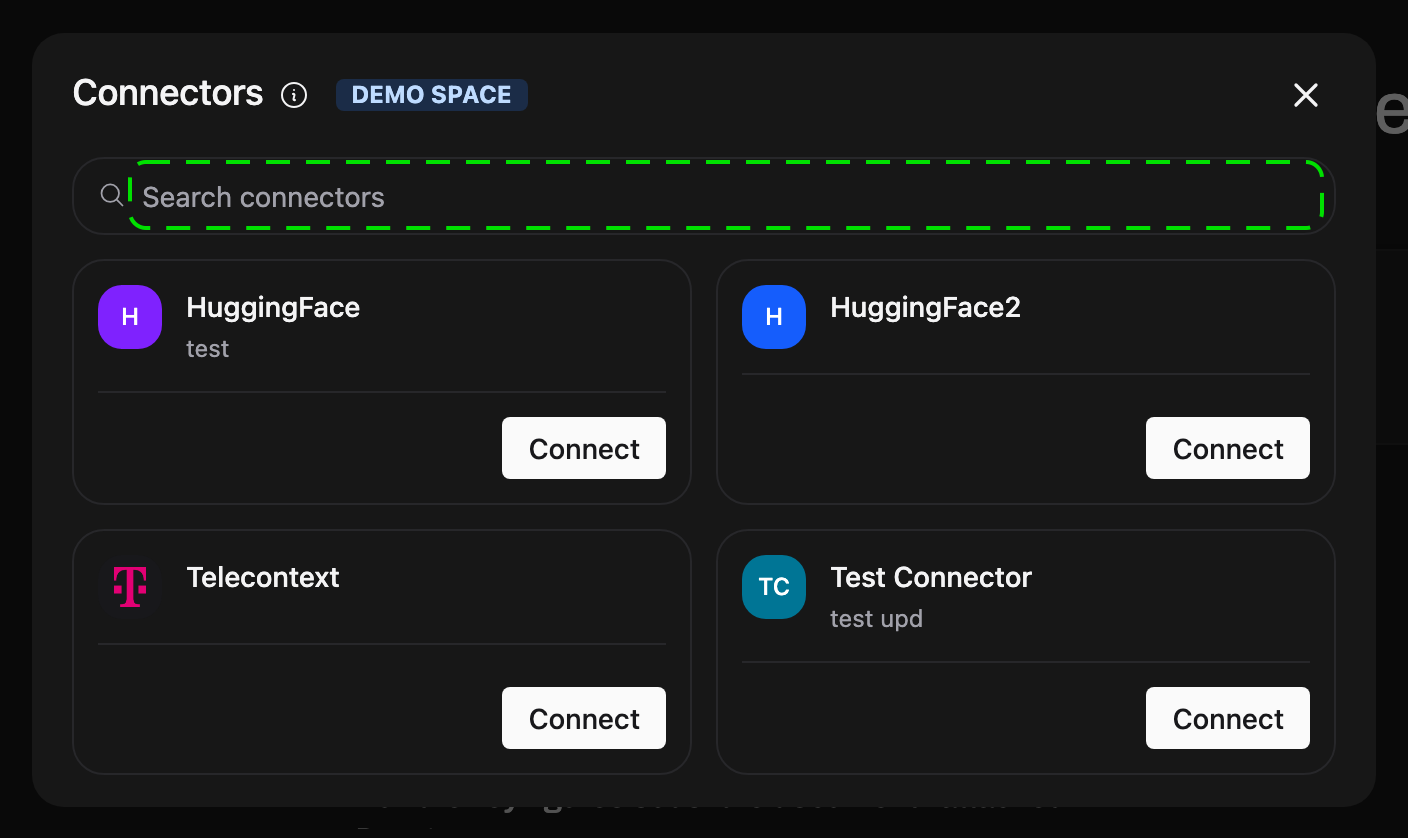
Klicken Sie unter dem Eingabefeld auf Tool verbinden. Der Dialog Connectors listet alle Connectors, die in Ihrem Space freigegeben sind.
-
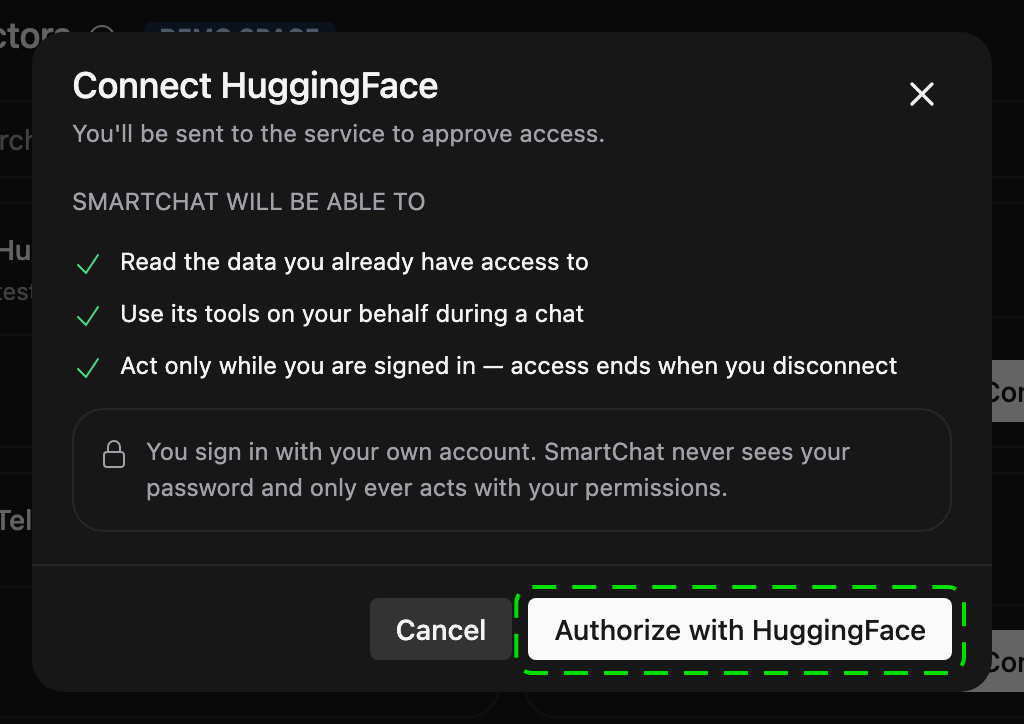
Klicken Sie beim gewünschten Connector auf Verbinden. Smartchat zeigt, was es nach Ihrer Freigabe tun kann:
- auf die Daten zugreifen, für die Sie bereits berechtigt sind,
- die Tools des Connectors in einem Chat in Ihrem Namen nutzen,
- nur handeln, solange Sie angemeldet sind. Der Zugriff endet beim Trennen.
-
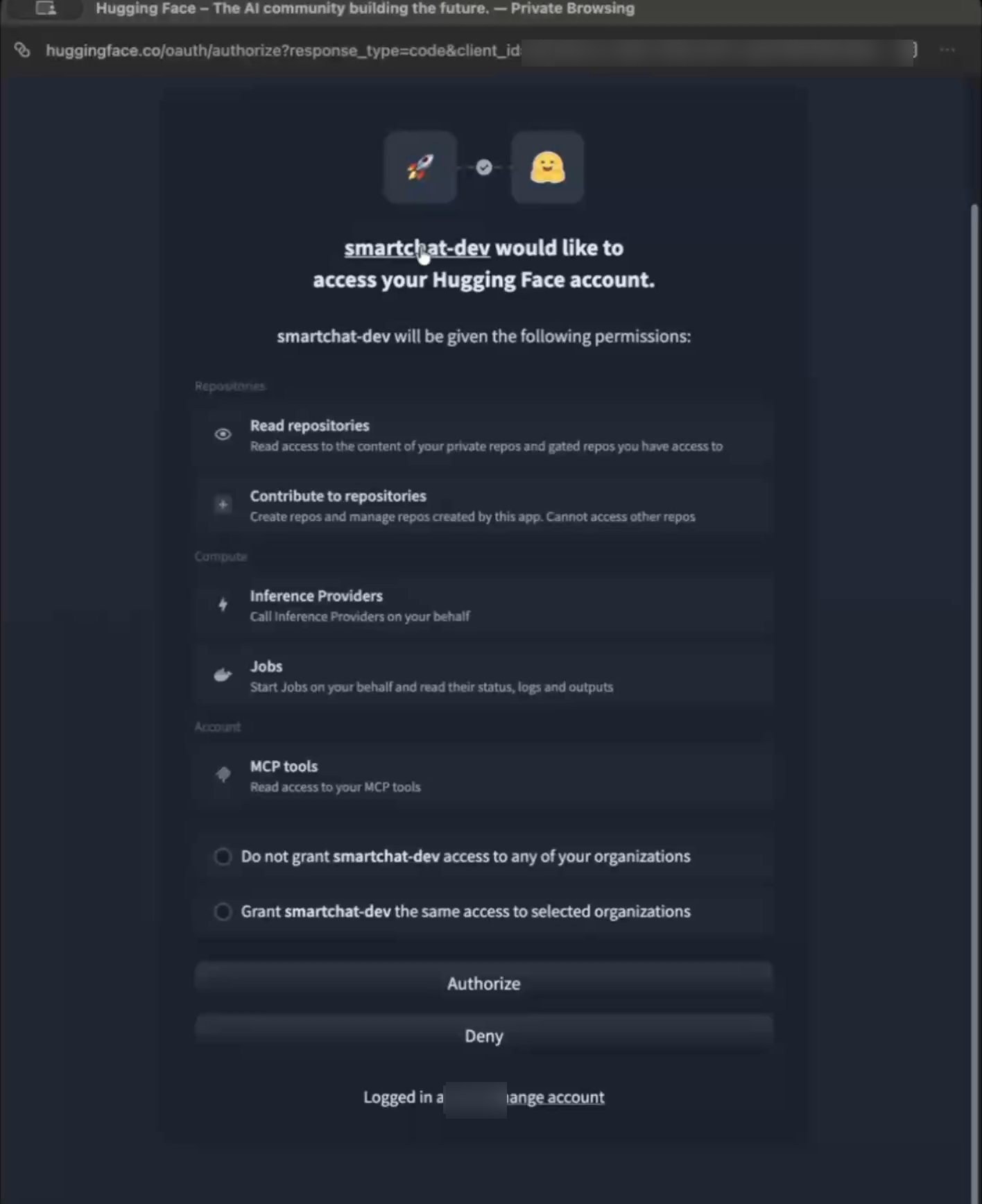
Klicken Sie auf Mit … autorisieren (mit dem Namen des Connectors). Ein neues Fenster öffnet die Anmeldeseite des Systems, zum Beispiel Ihre Microsoft-Anmeldung.
-
Melden Sie sich an und bestätigen Sie die Berechtigungen, die das System anfragt.
-
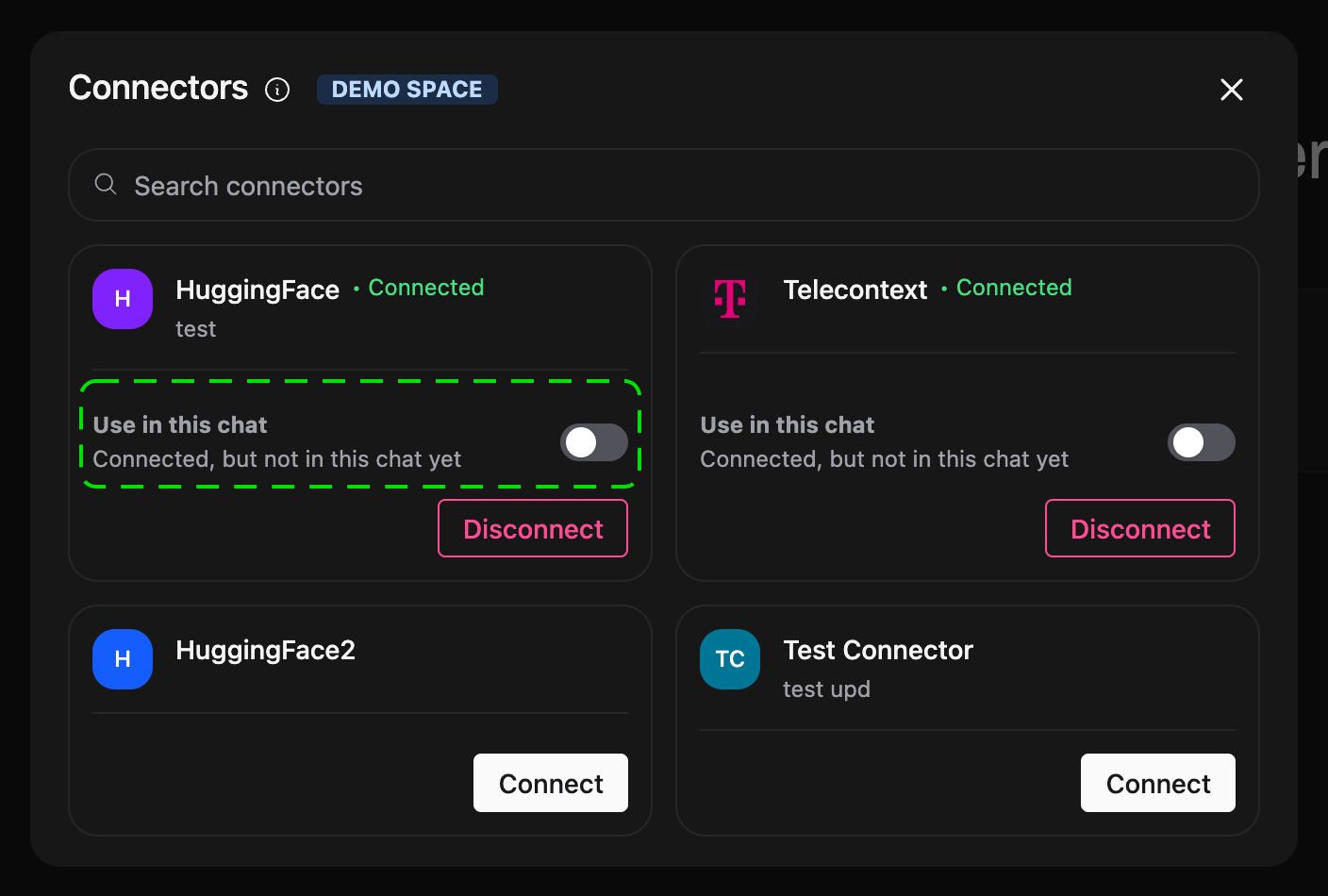
Zurück in Smartchat bestätigt der Dialog, dass der Connector einsatzbereit ist, und der Connector wird als Verbunden angezeigt.
Sie melden sich auf der Seite des Systems selbst an. Smartchat sieht Ihr Passwort nie.
Einen Connector im Chat verwenden
Abschnitt betitelt „Einen Connector im Chat verwenden“Ein verbundener Connector ist nicht automatisch in jedem Chat aktiv. Schalten Sie im Dialog Connectors für jeden Connector, den der Agent nutzen soll, In diesem Chat verwenden ein. Aktive Connectors stehen unter dem Eingabefeld bei In diesem Chat aktiv.
Stellen Sie Ihre Frage dann wie gewohnt. Der Agent entscheidet, wann er den Connector aufruft.
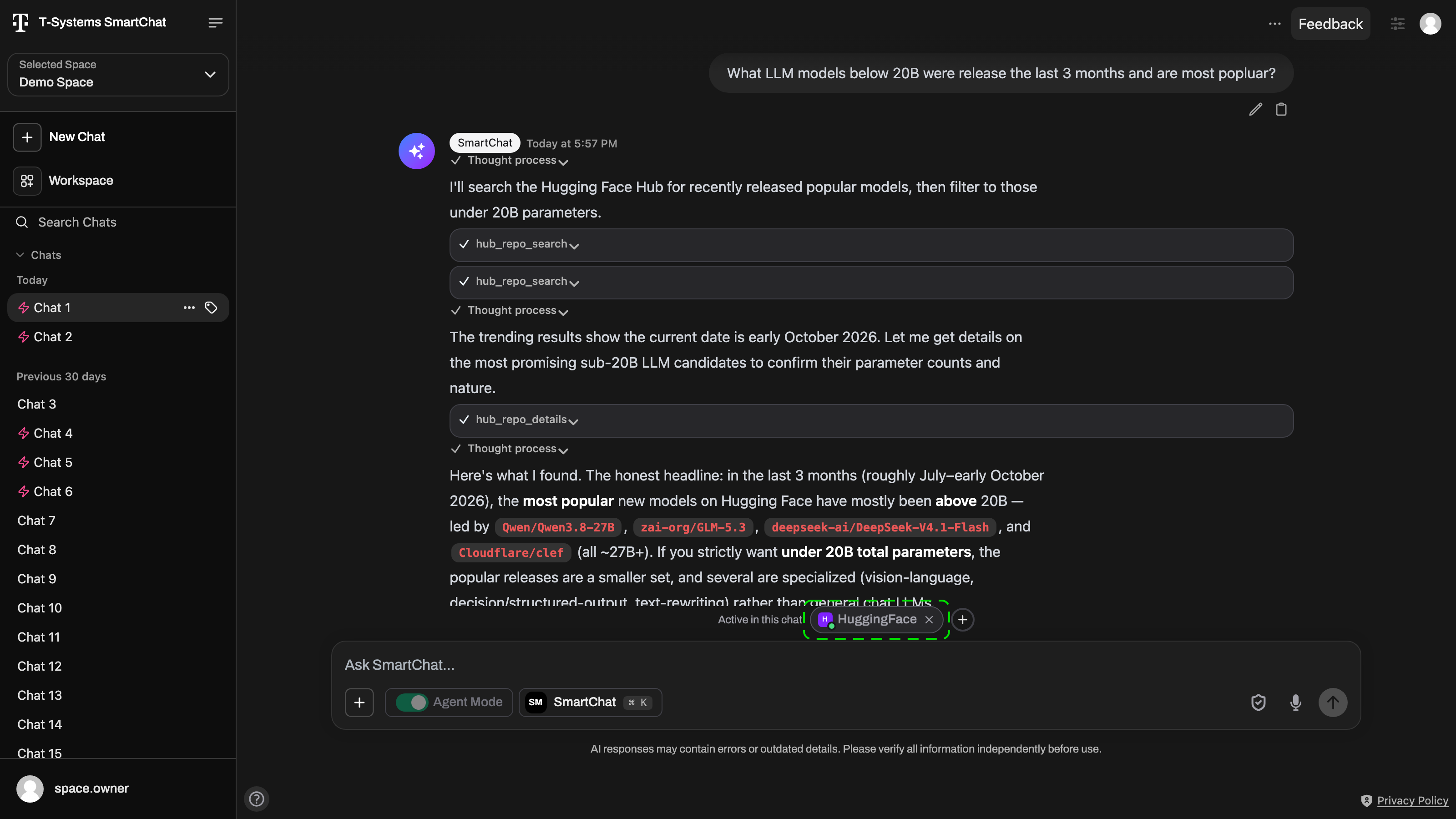
Da Sie sich mit Ihrem eigenen Konto verbunden haben, sieht der Agent nur, was Sie in diesem System sehen. Zwei Kollegen, die denselben Connector nutzen, arbeiten jeweils mit ihren eigenen Daten und Berechtigungen.
Die Verbindung trennen
Abschnitt betitelt „Die Verbindung trennen“Öffnen Sie den Dialog Connectors und klicken Sie beim Connector auf Trennen. Einige Sekunden lang können Sie das noch Rückgängig machen. Danach endet der Zugriff von Smartchat; um den Connector wieder zu nutzen, verbinden Sie ihn erneut.
Sie werden auch dann zum erneuten Verbinden aufgefordert, wenn Ihr Administrator die Registrierung eines Connectors erneuert, Ihnen den Zugriff entzieht und wieder gewährt oder wenn das Zugriffstoken Ihres Connectors abgelaufen ist oder widerrufen wurde.