
S3 AutoSync
S3 AutoSync übernimmt Dateien aus einem S3-kompatiblen Bucket (OTC Object Storage, OBS) nach Zeitplan in Ihren Smartchat-Space. Neue, geänderte und gelöschte Dateien im Bucket werden erkannt und stehen jedem Mitglied des Spaces als durchsuchbarer Kontext zur Verfügung.
Voraussetzungen
Abschnitt betitelt „Voraussetzungen“- Sie benötigen die Rolle Space Owner im Smartchat-Space. Details unter Rollen.
- Einen S3-Bucket, seine Endpunkt-URL und ein Schlüsselpaar mit Lesezugriff darauf. Dateien laden Sie mit Ihren eigenen Werkzeugen in den Bucket (z. B.
boto3, OBS Browser oder Huawei SDK). - S3 AutoSync muss in Ihrer Smartchat-Umgebung aktiviert sein. Fehlt die Seite S3 AutoSync, wenden Sie sich an Ihren Anwendungsinhaber.
Schritt 1 — S3 AutoSync öffnen
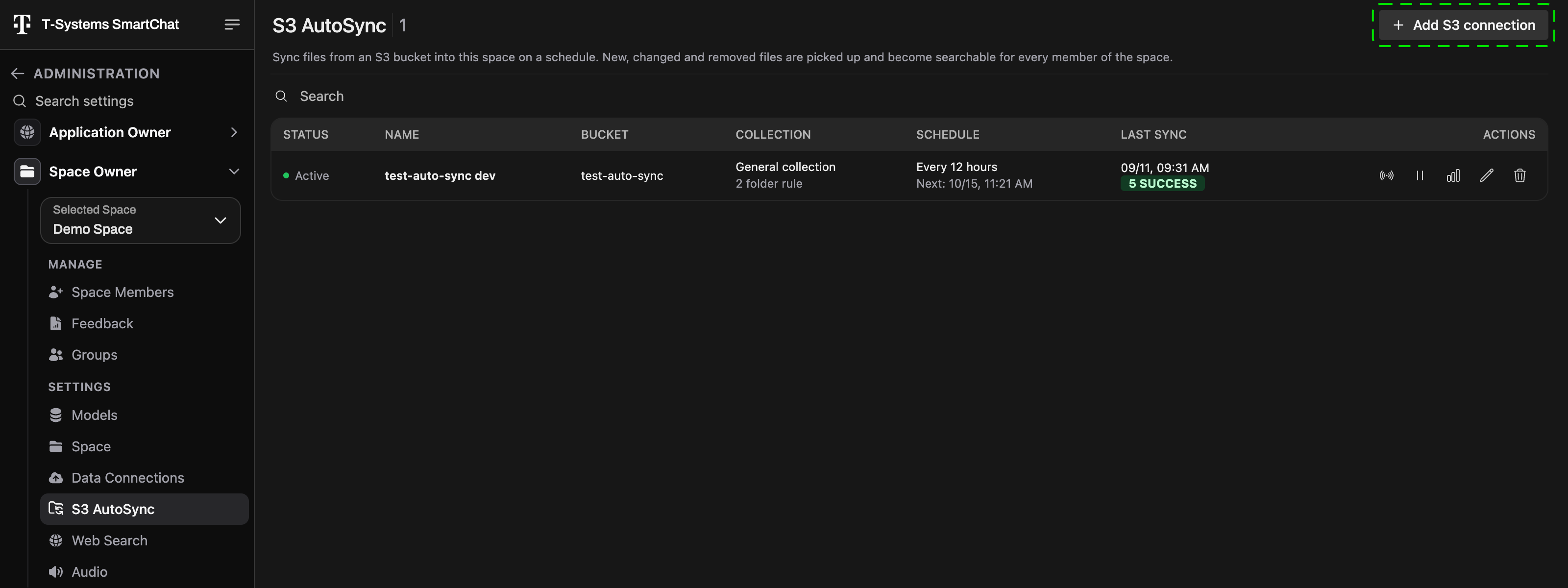
Abschnitt betitelt „Schritt 1 — S3 AutoSync öffnen“Klicken Sie auf Ihr Profilbild, wählen Sie Administration und wählen Sie unter Bereichsinhaber im Feld Aktueller Bereich den Space. Öffnen Sie dann S3 AutoSync. Die Tabelle listet die S3-Verbindungen dieses Spaces und aktualisiert sich jede Minute selbst.
Schritt 2 — Verbindung hinzufügen
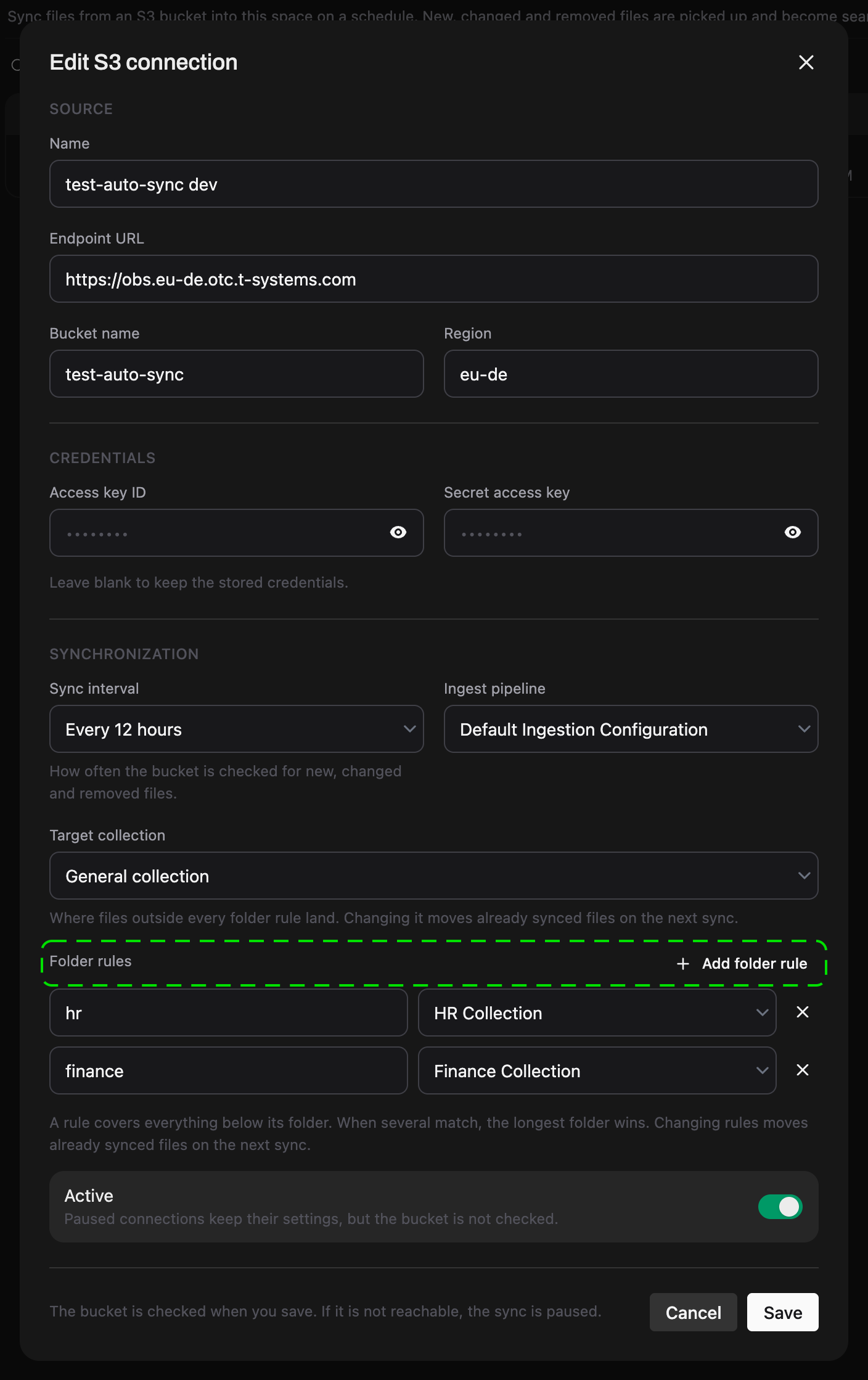
Abschnitt betitelt „Schritt 2 — Verbindung hinzufügen“Klicken Sie auf S3-Verbindung hinzufügen und füllen Sie das Formular aus:
Quelle
| Feld | Beschreibung |
|---|---|
| Name | Ein Name für die Verbindung, wie er in der Tabelle erscheint. |
| Endpunkt-URL | Der S3-Endpunkt, z. B. https://obs.eu-de.otc.t-systems.com. |
| Bucket-Name | Der zu überwachende Bucket: Kleinbuchstaben, Ziffern, Punkte und Bindestriche. |
| Region | Die Region des Buckets, eu-de für OTC. |
Zugangsdaten
| Feld | Beschreibung |
|---|---|
| Access Key ID / Secret Access Key | Ein Schlüsselpaar mit Lesezugriff auf den Bucket. Die Werte werden verschlüsselt gespeichert und nie wieder angezeigt; lassen Sie beide beim Bearbeiten leer, um sie zu behalten. |
Synchronisierung
| Feld | Beschreibung |
|---|---|
| Synchronisierungsintervall | Wie oft der Bucket geprüft wird: Alle 15 Minuten, Jede Stunde (Standard), Alle 6 Stunden, Alle 12 Stunden, Täglich oder Wöchentlich. |
| Ingest-Pipeline | Nur sichtbar, wenn der Space mehr als eine Ingestion-Konfiguration hat. Wählen Sie, welche die synchronisierten Dateien verarbeitet. |
| Zielkollektion | Wo Dateien landen, die keine Ordnerregel abdeckt. Allgemeine Kollektion ist die Standardkollektion des Spaces. Eine spätere Änderung verschiebt bereits synchronisierte Dateien bei der nächsten Synchronisation. |
| Ordnerregeln | Ordner des Buckets in andere Kollektionen leiten, siehe Ordnerregeln. |
| Aktiv | Eingeschaltet lassen. Pausierte Verbindungen behalten ihre Einstellungen, der Bucket wird aber nicht geprüft. |
Klicken Sie auf Speichern. Smartchat prüft den Bucket sofort mit den angegebenen Zugangsdaten:
- Beim Anlegen wird ein nicht erreichbarer Bucket abgelehnt. Es wird nichts gespeichert, bis Endpunkt, Bucket und Schlüssel stimmen.
- Beim Bearbeiten wird die Verbindung in jedem Fall gespeichert; ist der Bucket nicht erreichbar, wird die Synchronisation pausiert (Meldung Verbindung gespeichert, aber der Bucket ist nicht erreichbar. Die Synchronisation bleibt pausiert, bis die Einstellungen korrigiert sind.).
Der erste Lauf startet mit dem nächsten Intervall. Bereits im Bucket liegende Dateien werden in diesem Lauf aufgenommen; danach werden nur noch Ergänzungen, Änderungen und Löschungen verarbeitet.
Ordnerregeln
Abschnitt betitelt „Ordnerregeln“Standardmäßig landet jede Datei des Buckets in der Zielkollektion der Verbindung. Wenn Sie mehrere Datenquellen in einem Bucket zusammenführen, können Sie stattdessen jeden Ordner mit Ordnerregeln in eine eigene Kollektion leiten.
Klicken Sie im Formular auf Ordnerregel hinzufügen und geben Sie den Ordnerpfad im Bucket (z. B. reports/2026) sowie die Zielkollektion dafür an. Legen Sie eine Zeile pro Ordner an; jeder Ordner darf nur einmal vorkommen.
Wie Ordner zugeordnet werden
Abschnitt betitelt „Wie Ordner zugeordnet werden“- Eine Regel gilt für jedes Objekt innerhalb des Ordners, in beliebiger Tiefe.
reports/2026passt aufreports/2026/q1.pdfundreports/2026/archive/old.pdf. - Die Zuordnung endet an Ordnergrenzen:
reports/2026passt nicht aufreports/2026-old/x.pdf, und eine Regelreportspasst nicht aufreportsarchive/x.pdf. - Gibt es eine Regel für einen Ordner und eine weitere für einen seiner Unterordner, hat die Regel für den Unterordner Vorrang. Die Reihenfolge der Regeln spielt keine Rolle.
- Dateien ohne passende Regel verwenden die Zielkollektion der Verbindung.
- Führende und abschließende Schrägstriche werden ignoriert.
Beispiel mit der Zielkollektion der Verbindung Misc:
| Regel | Dateien | Kollektion |
|---|---|---|
reports/2026 | reports/2026/q1.pdf | Finance 2026 |
reports | reports/2025/q4.pdf, reports/summary.pdf | Finance |
| (keine) | reports/2026-old/x.pdf, hr/leave.pdf, readme.txt | Misc |
Regeln ändern
Abschnitt betitelt „Regeln ändern“Geänderte Regeln wirken ab der nächsten geplanten Synchronisation. Dateien, die unter den bisherigen Regeln synchronisiert wurden, werden verschoben: Beim nächsten Lauf nimmt AutoSync jede betroffene Datei in ihre neue Kollektion auf und entfernt sie aus der alten, genau so, als hätte sich die Datei im Bucket geändert. Dasselbe passiert, wenn Sie die Zielkollektion der Verbindung ändern.
Beachten Sie:
- Verschieben ist eine erneute Aufnahme. Eine Regel, die viele Dateien abdeckt, verursacht entsprechend viele Ingestions, die in Batches über aufeinanderfolgende Läufe verarbeitet werden.
- Eine Datei, deren Verschiebung fehlschlägt, erscheint wie jede andere fehlgeschlagene Ingestion mit Fehlerstatus in der Kollektion und wird bei der nächsten Änderung dieser Datei erneut versucht.
- Nur Dateien, die AutoSync selbst hochgeladen hat, werden verschoben. Eine manuell hochgeladene Kopie derselben Datei behält ihre Kollektion.
Verbindung überwachen
Abschnitt betitelt „Verbindung überwachen“| Spalte | Bedeutung |
|---|---|
| Status | Aktiv: geplant und laufend. Pausiert: Einstellungen behalten, Bucket wird nicht geprüft. Kein Zeitplan: ohne Zeitplan gespeichert. |
| Bucket | Der Bucket-Name; beim Überfahren erscheint die Endpunkt-URL. |
| Kollektion | Die Zielkollektion und die Anzahl der Ordnerregeln. |
| Zeitplan | Das Intervall und Nächste: die Uhrzeit des nächsten Laufs. |
| Letzte Synchronisierung | Wann der letzte Lauf endete, mit der Anzahl erfolgreicher, fehlgeschlagener und ausstehender Dateien. |
Ein Klick auf den Namen der Verbindung kopiert ihn in die Zwischenablage.
Synchronisierungsstatistik
Abschnitt betitelt „Synchronisierungsstatistik“Synchronisierungsstatistik öffnet eine Zusammenfassung der Verbindung: Gesamt-Werte für Verarbeitete Dateien, Hinzugefügt, Aktualisiert und Entfernt sowie eine Tabelle Letzte Synchronisierungsläufe mit denselben Zählern pro Lauf.
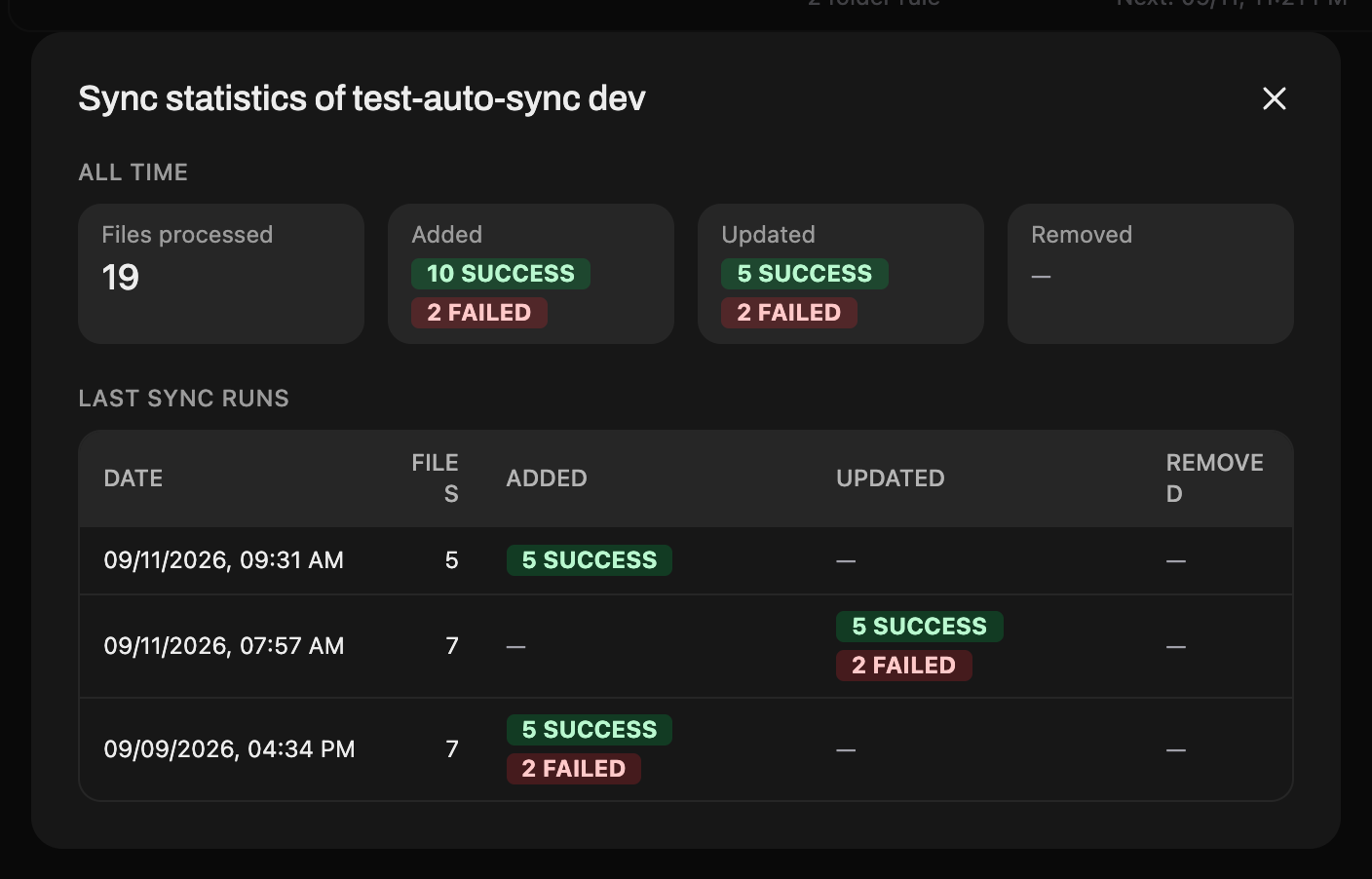
Fehlgeschlagene Dateien werden mit ihrem Fehler in der Zielkollektion unter Arbeitsbereich → Wissen gelistet; die Bedeutung der einzelnen Status erklärt Ingestion-Fehler.
Verbindungen verwalten
Abschnitt betitelt „Verbindungen verwalten“| Schaltfläche | Aktion |
|---|---|
| Verbindung testen | Prüft, ob der Bucket mit den gespeicherten Zugangsdaten erreichbar ist. |
| Synchronisierung pausieren / Synchronisierung fortsetzen | Setzt die Prüfung des Buckets aus, bis Sie fortsetzen. Bereits synchronisierte Dateien bleiben im Space. |
| Synchronisierungsstatistik | Öffnet den oben beschriebenen Statistik-Dialog. |
| S3-Verbindung bearbeiten | Endpunkt, Bucket, Zugangsdaten, Intervall, Zielkollektion oder Ordnerregeln ändern. |
| S3-Verbindung entfernen | Löscht die Verbindung und ihren Zeitplan. Bereits in den Space synchronisierte Inhalte bleiben erhalten. |