
Space-Mitglieder verwalten
Space Owner verwalten unter Administration → Bereichsinhaber → Bereichsmitglieder, wer zu ihrem Space gehört. Die Seite wird nur Space Ownern angezeigt und wirkt auf den Space, der unter Aktueller Bereich ausgewählt ist.
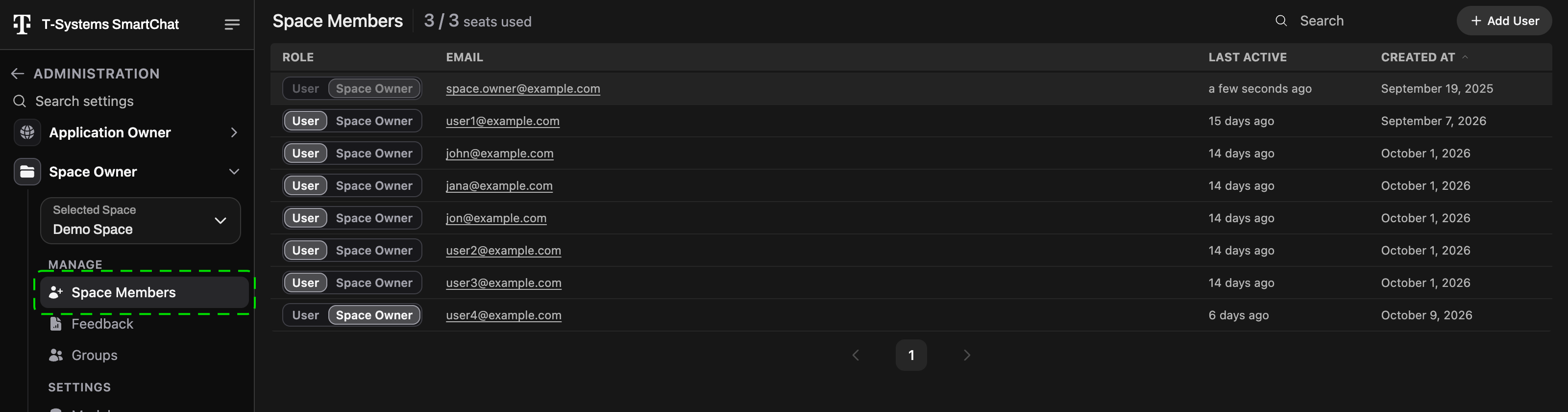
Die Liste zeigt jedes Mitglied des Spaces mit vier Spalten:
| Spalte | Bedeutung |
|---|---|
| Rolle | Benutzer oder Bereichsinhaber. Klicken Sie auf die andere Hälfte des Schalters, um die Rolle zu ändern (siehe unten). |
| Der Login des Mitglieds. Ein Klick öffnet die Details des Mitglieds. | |
| Zuletzt aktiv | Wann das Mitglied Smartchat zuletzt genutzt hat. Mitglieder, die sich noch nie angemeldet haben, zeigen kein Datum. |
| Erstellt am | Wann das Konto angelegt wurde. |
Mitglied hinzufügen
Abschnitt betitelt „Mitglied hinzufügen“- Klicken Sie über der Liste auf Benutzer hinzufügen.
- Geben Sie im Dialog Neues Mitglied hinzufügen die E-Mail der Person ein und klicken Sie auf Hinzufügen.
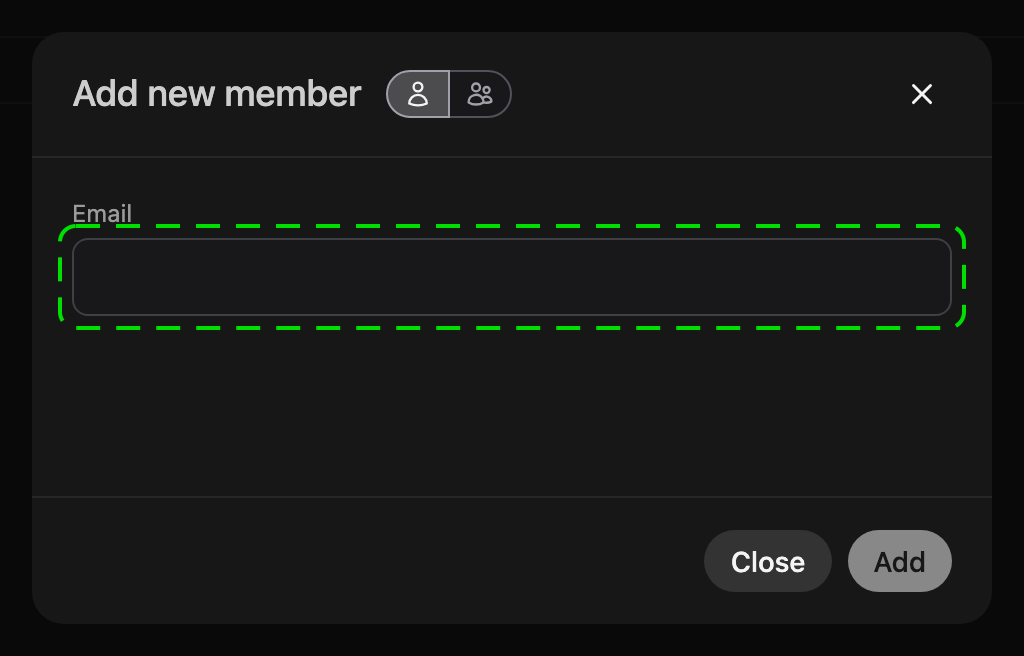
Was danach passiert, hängt von der E-Mail-Adresse ab:
- Die Person hat bereits ein Smartchat-Konto: sie wird dem Space mit der Rolle Benutzer hinzugefügt und sieht ihn beim nächsten Laden der Seite im Space-Selector.
- Die E-Mail ist unbekannt: es wird ein Konto für die Person angelegt. Sie erhält eine Einladungs-E-Mail vom Identity Provider und erscheint schon vor der ersten Anmeldung mit der Rolle Benutzer in der Liste.
Neue Mitglieder können sofort chatten, die Kollektionen des Spaces nutzen und freigegebene Arbeitsbereich-Elemente sehen. Für Administrationsrechte ernennen Sie sie zum Space Owner.
Mehrere Mitglieder auf einmal hinzufügen
Abschnitt betitelt „Mehrere Mitglieder auf einmal hinzufügen“Um ein ganzes Team hinzuzufügen, stellen Sie den Dialog Neues Mitglied hinzufügen auf Mehrere Mitglieder auf einmal (das Symbol neben dem Titel) um und fügen die E-Mail-Adressen in das Textfeld ein. Eine Adresse pro Zeile, durch Kommas oder Semikolons getrennt, kopierte Empfänger aus Outlook ("Doe, Jane" <jane.doe@example.com>) und eine kopierte Spalte aus Excel funktionieren gleichermaßen; Duplikate werden automatisch entfernt.
Unter dem Feld sehen Sie, wie viele Adressen erkannt wurden. Einträge, die keine E-Mail-Adressen sind, werden rot aufgelistet und müssen korrigiert oder entfernt werden, bevor Hinzufügen verfügbar wird. Klicken Sie dann auf N Mitglieder hinzufügen.
Jede Adresse wird wie ein einzelnes Hinzufügen behandelt: bestehende Konten werden dem Space hinzugefügt, unbekannte Adressen erhalten ein Konto und eine Einladungs-E-Mail. Nach Abschluss meldet der Dialog, wie viele Mitglieder hinzugefügt wurden, und listet alle Adressen mit Begründung auf, die nicht hinzugefügt werden konnten. Fehlgeschlagene E-Mail-Adressen kopieren legt diese in die Zwischenablage, sodass Sie sie korrigieren und erneut versuchen können; bereits hinzugefügte Mitglieder werden bei einem erneuten Versuch übersprungen.
Rolle eines Mitglieds ändern
Abschnitt betitelt „Rolle eines Mitglieds ändern“Ein Space kennt zwei Rollen: Benutzer und Bereichsinhaber (Space Owner). Owner erhalten alles, was unter Administration beschrieben ist; die vollständige Matrix finden Sie unter Rollen & Berechtigungen.
Verwenden Sie entweder den Schalter Rolle in der Liste oder öffnen Sie das Mitglied (Klick auf die E-Mail) und verwenden Sie den Schalter Rolle im Dialog Mitglied bearbeiten.
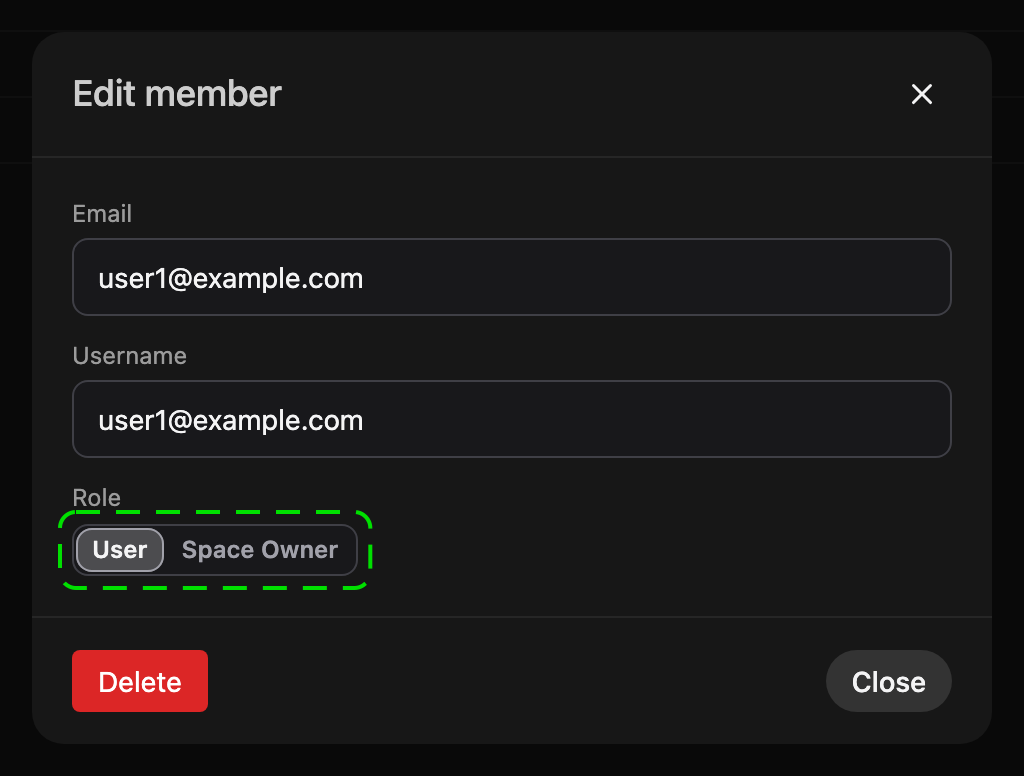
Die neue Rolle wird sofort übernommen, es gibt keinen separaten Speichern-Schritt. Schlägt die Aktualisierung fehl, springt der Schalter zurück und eine Meldung erklärt den Grund.
Zwei Regeln gelten:
- Sie können Ihre eigene Rolle nicht ändern. Der Schalter in Ihrer eigenen Zeile ist ausgegraut. Bitten Sie einen anderen Owner, Sie zu befördern oder herabzustufen.
- Ein Space behält mindestens einen Owner. Der letzte verbleibende Owner kann weder herabgestuft noch entfernt werden.
Mitglied entfernen
Abschnitt betitelt „Mitglied entfernen“- Fahren Sie mit der Maus über die Zeile des Mitglieds und klicken Sie auf das Papierkorb-Symbol (Benutzer entfernen), oder öffnen Sie das Mitglied und klicken Sie im Dialog Mitglied bearbeiten auf Löschen.
- Bestätigen Sie mit Entfernen.
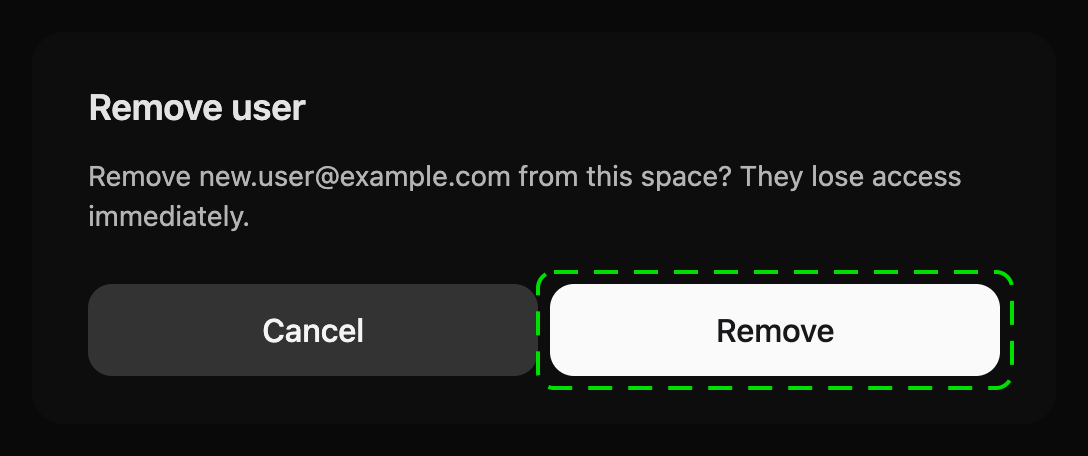
Die Person verliert sofort den Zugriff auf den Space: Sie wird aus dem Space selbst und aus allen seinen Gruppen entfernt, auch aus eigenen Gruppen. Ihr Smartchat-Konto und ihre anderen Spaces bleiben unberührt. Sich selbst können Sie nicht entfernen.
Einschränkungen
Abschnitt betitelt „Einschränkungen“- Gruppe der Space Owner: die Seite Gruppen listet eine Gruppe für die Owner des Spaces. Sie spiegelt die oben beschriebenen Rollen wider und kann dort nicht bearbeitet werden; Space Owner haben stets alle Berechtigungen.
- Anwendungsinhaber, die nicht Owner eines Spaces sind, können hier keine Mitglieder dieses Spaces hinzufügen oder entfernen. Sie verwalten Space-Mitgliedschaften pro Benutzer unter Anwendungsinhaber → Benutzer.