Arbeitsbereich & Kollaboration
Im Arbeitsbereich navigieren
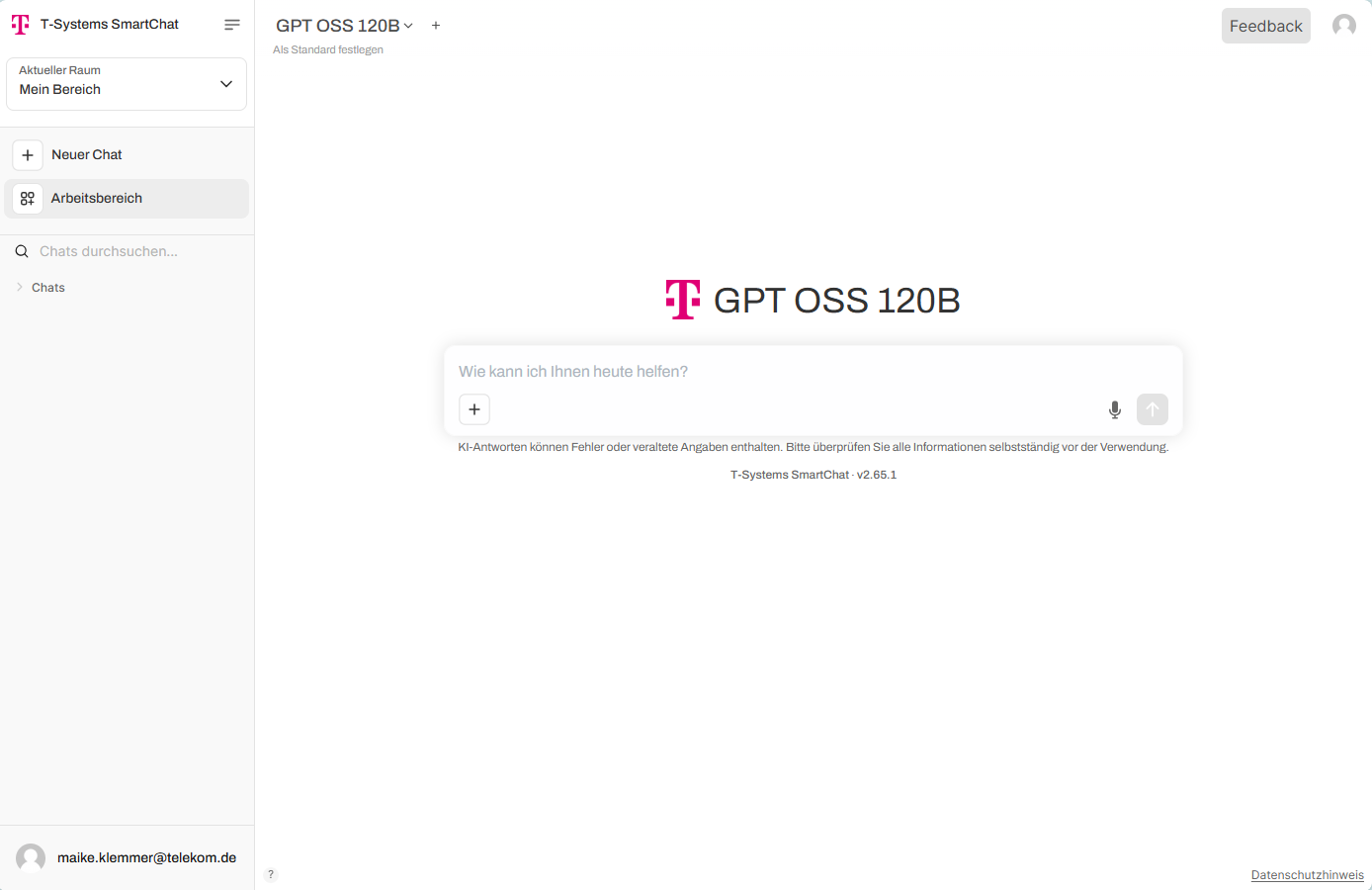
Abschnitt betitelt „Im Arbeitsbereich navigieren“Der Arbeitsbereich wird über “Arbeitsbereich” auf der linken Seite geöffnet.
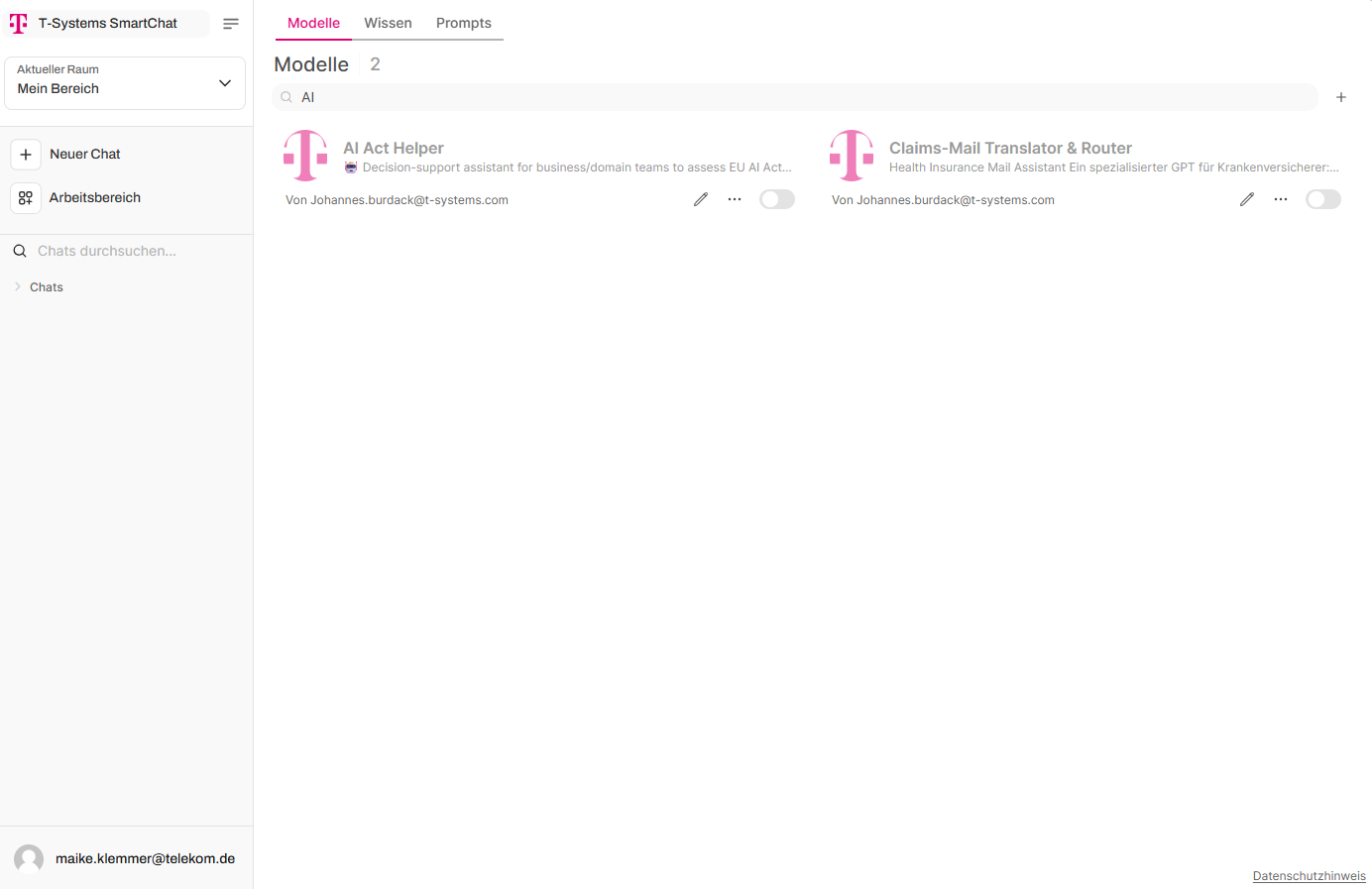
Der Arbeitsbereich ist in der oberen Leiste nach den verschiedenen Ressourcen aufgeteilt: Assistenten, Wissen, Prompts. Über den jeweiligen Reiter können die Elemente erstellt, bearbeitet und konfiguriert werden. Anwendungsinhaber und Space Owner sehen zusätzlich den Reiter Connectors, in dem sie festlegen, wer im Space welchen Connector nutzen darf.
Berechtigungen und Freigaben
Abschnitt betitelt „Berechtigungen und Freigaben“Für die Ressourcen innerhalb des Arbeitsbereiches können Lese- oder Schreibzugriff mit ausgewählten Teams geteilt werden. Sobald eine Gruppe hinzugefügt wurde, kann über den SCHREIBEN/LESEN-Button das Zugriffsrecht geändert werden. Über das danebenstehende “X” wird der Zugriff für diese Gruppe entfernt.
Zugriffsrechte für Assistenten
Abschnitt betitelt „Zugriffsrechte für Assistenten“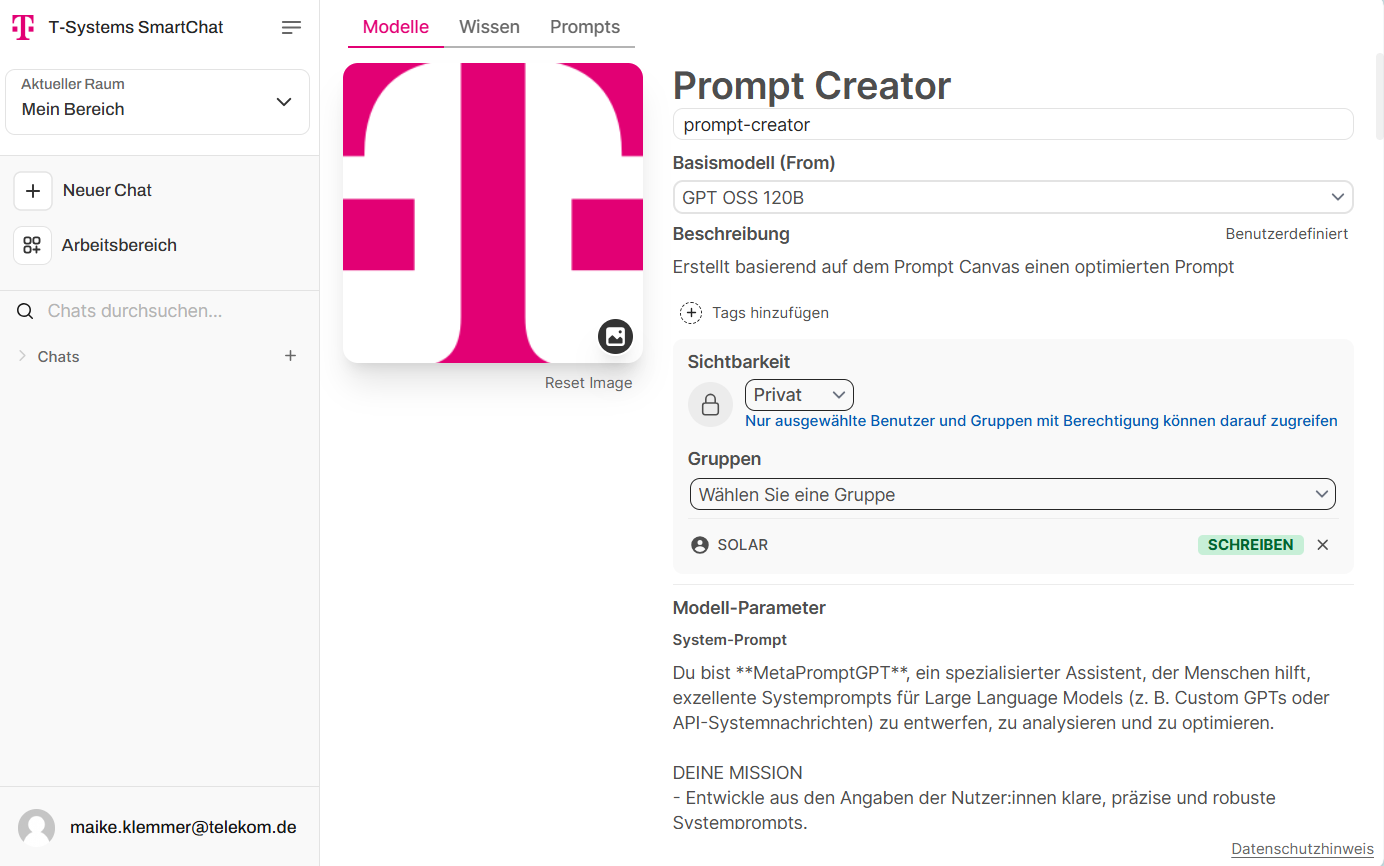
Zugriffsrechte für Kollektionen
Abschnitt betitelt „Zugriffsrechte für Kollektionen“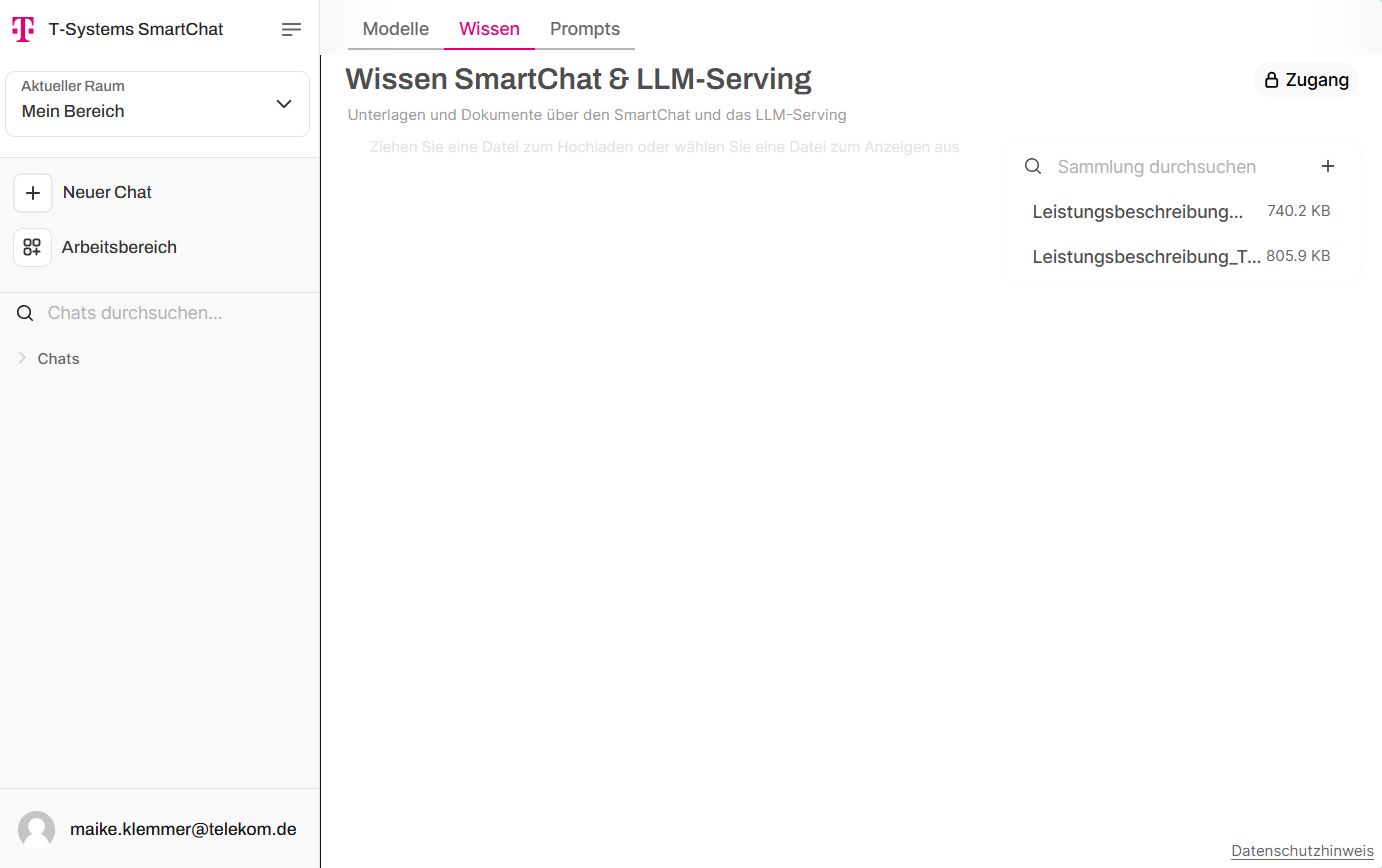
Zugriffsrechte für Prompt-Vorlagen
Abschnitt betitelt „Zugriffsrechte für Prompt-Vorlagen“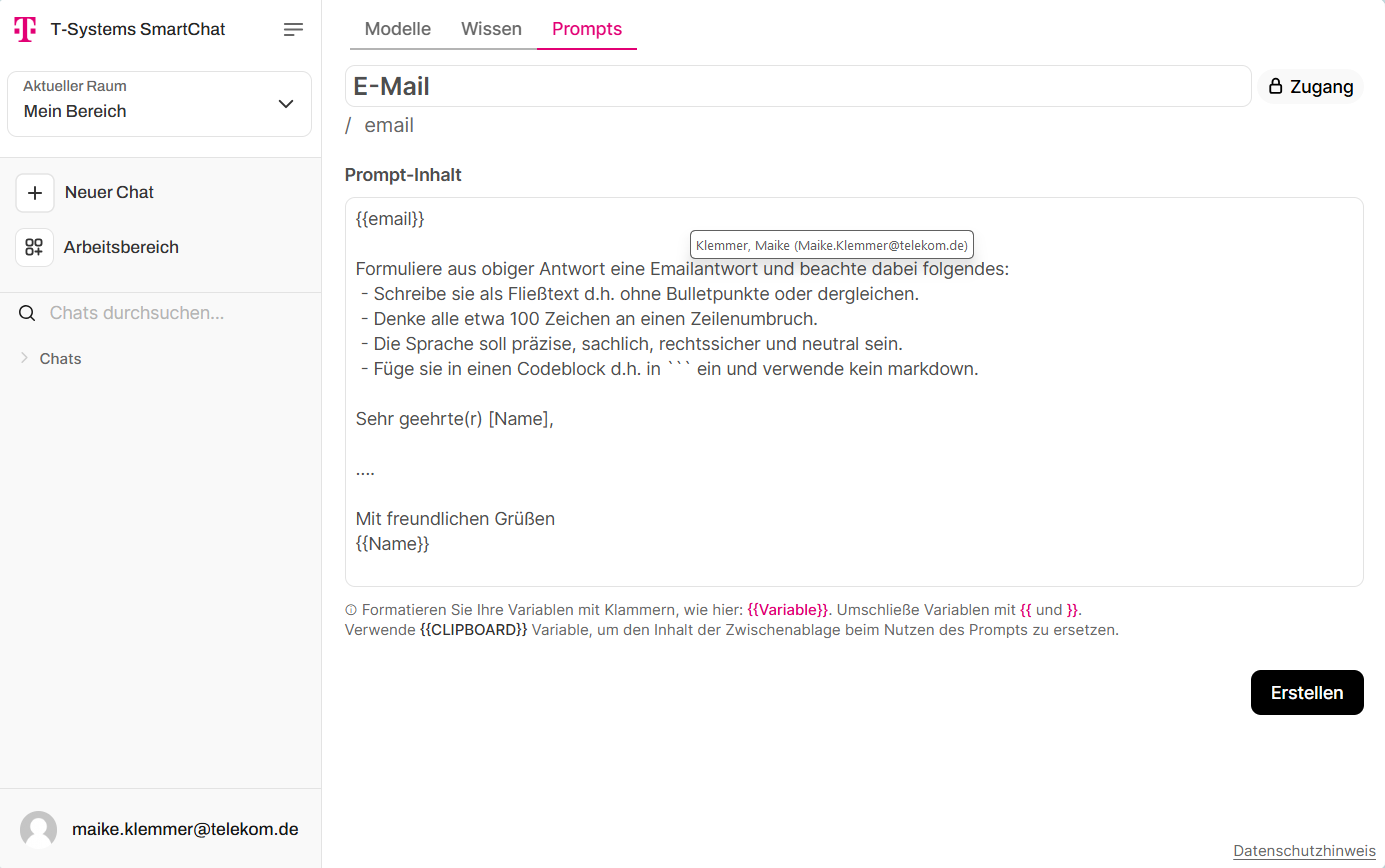
Kollektionen anlegen
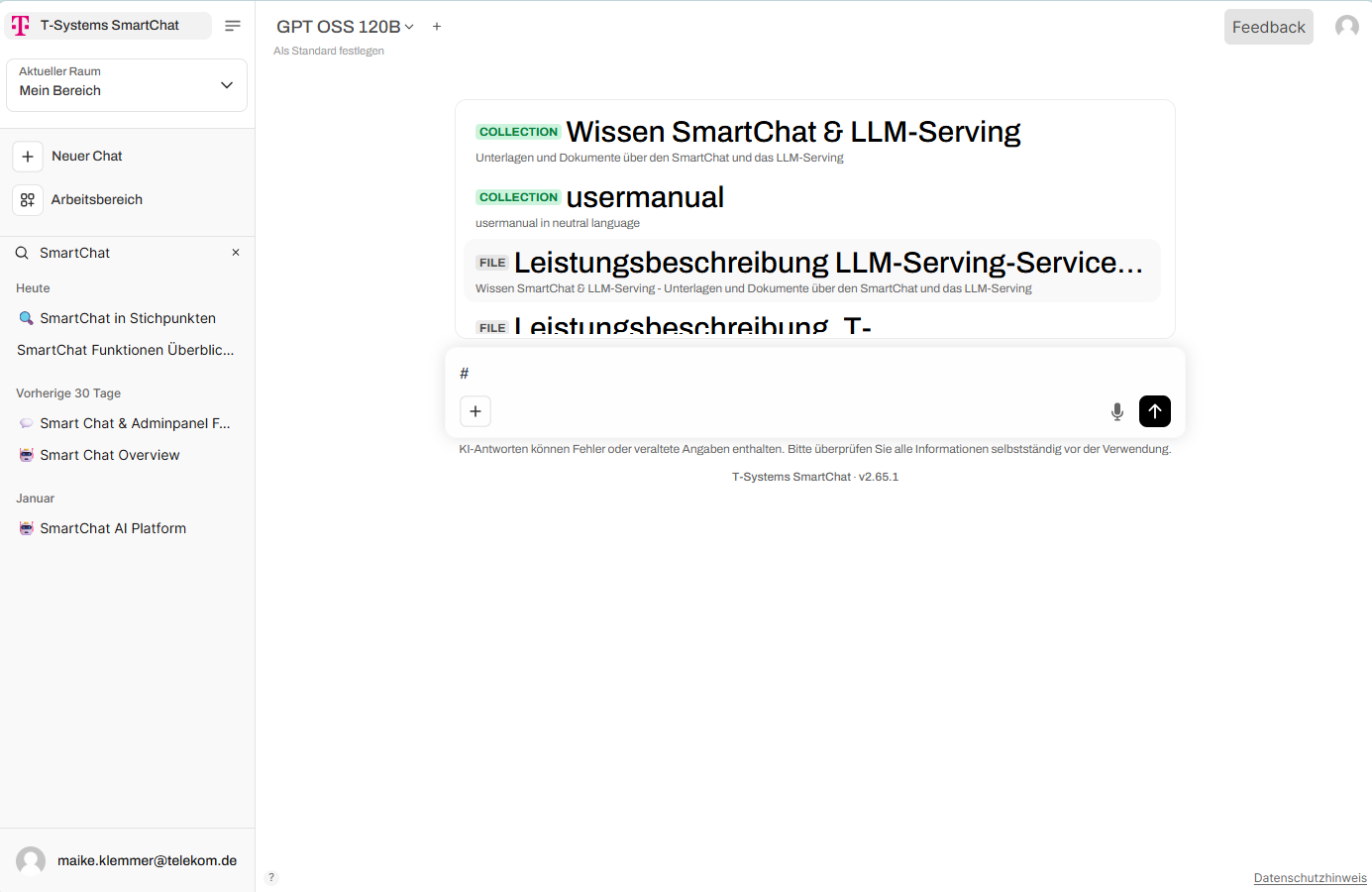
Abschnitt betitelt „Kollektionen anlegen“Lokale Kollektionen können manuell über den Reiter “Wissen” erstellt, bearbeitet und durchsucht werden. Auf bestehende Kollektionen kann innerhalb eines Chats mit der Raute (#) verwiesen werden. Außerdem können Kollektionen als Kontext bei einem Assistenten hinterlegt werden.
Assistenten erstellen und nutzen
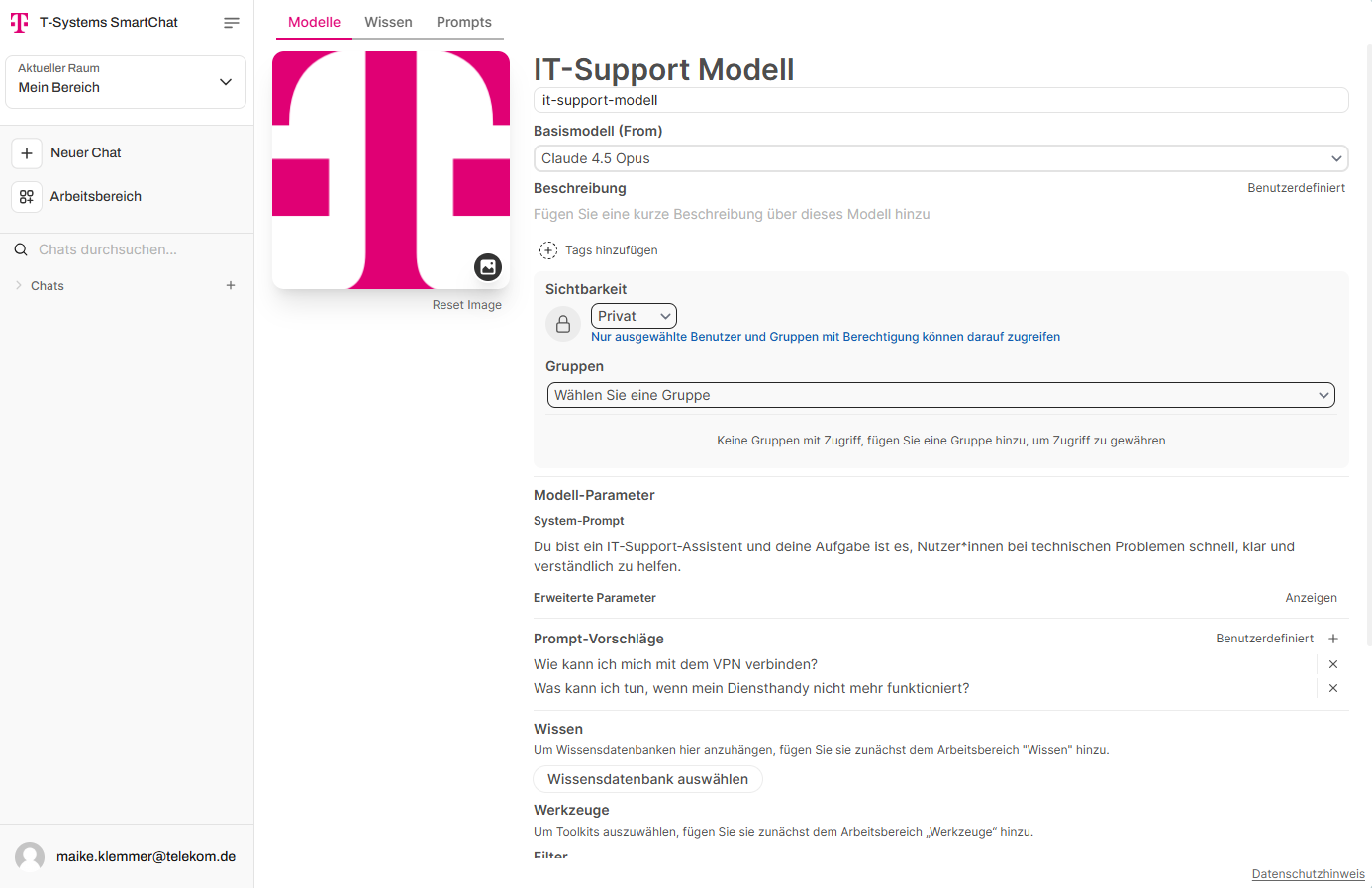
Abschnitt betitelt „Assistenten erstellen und nutzen“Unter “Assistenten” werden Konfigurationen verstanden, die für bestimmte Anwendungsfälle ausgelegt sind. Ein existierendes LLM wird mit Wissen, Systemaufforderungen und Zugriffsrechten innerhalb der Organisation verfeinert, sodass es für regelmäßig auftretende Aufgaben genutzt werden kann (z.B. E-Mails zusammenfassen und beantworten unter Einhaltung von Konzernrichtlinien).
Erstellte Assistenten können im Chat über die Dropdown-Liste ausgewählt werden — genauso wie die Basismodelle.
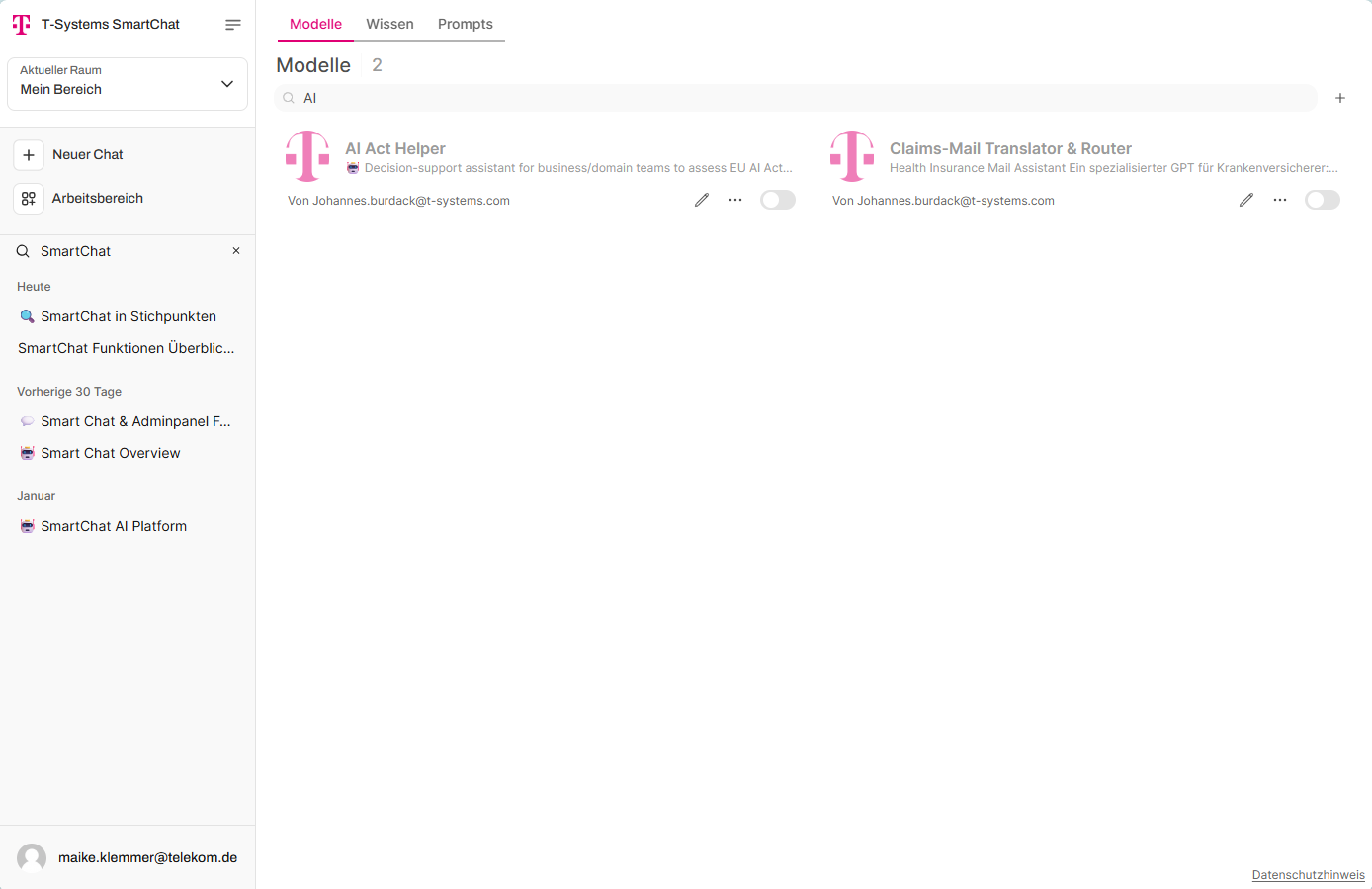
Über den Reiter “Assistenten” können Assistenten erzeugt und bearbeitet werden:
- Plus-Symbol — neuen Assistenten hinzufügen
- Bleistift-Symbol — bestehenden Assistenten bearbeiten
- Schalter — Assistent in der Dropdown-Liste (de-)aktivieren
Die Zugriffsrechte entscheiden, ob ein Assistent in der Chat-Ansicht angezeigt wird (Lese-Zugriff) oder auch im Arbeitsbereich bearbeitet werden kann (Schreib-Zugriff).
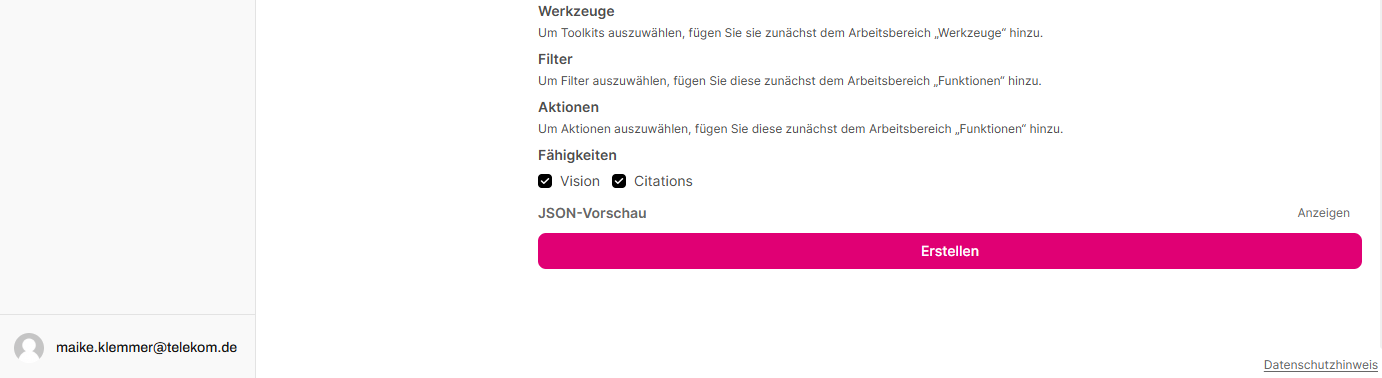
Beim Erstellen wird dem Assistenten ein Name, eine Beschreibung und ein Basismodell zugewiesen. Die Systemaufforderung ist neben dem hinterlegten Wissen das mächtigste Werkzeug und legt die allgemeine Handlungsweise des Assistenten fest. Kollektionen müssen zuvor über den Reiter “Wissen” angelegt worden sein. Prompt-Vorschläge ermöglichen eine schnelle und intuitive Nutzung.
Prompt-Vorlagen kreieren und einbinden
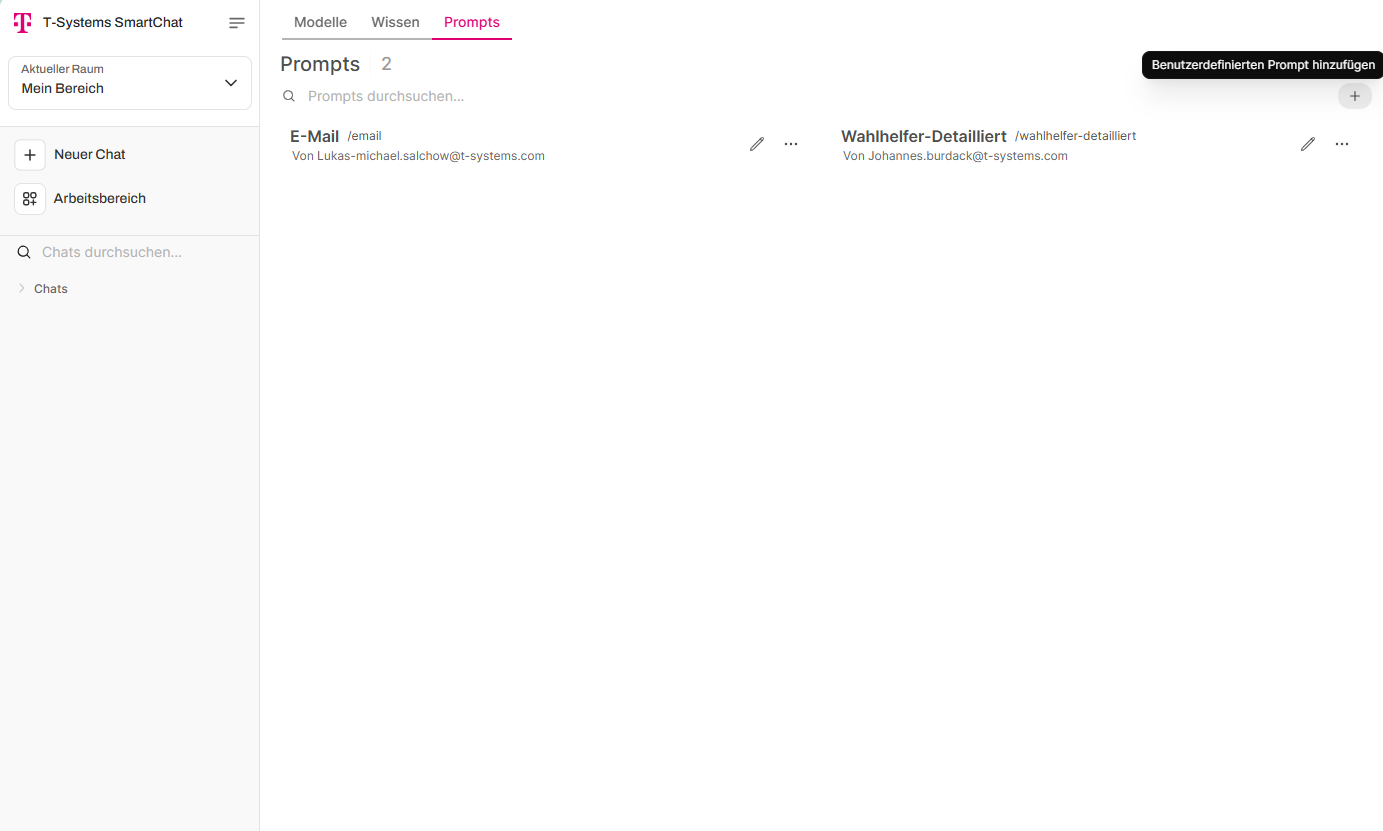
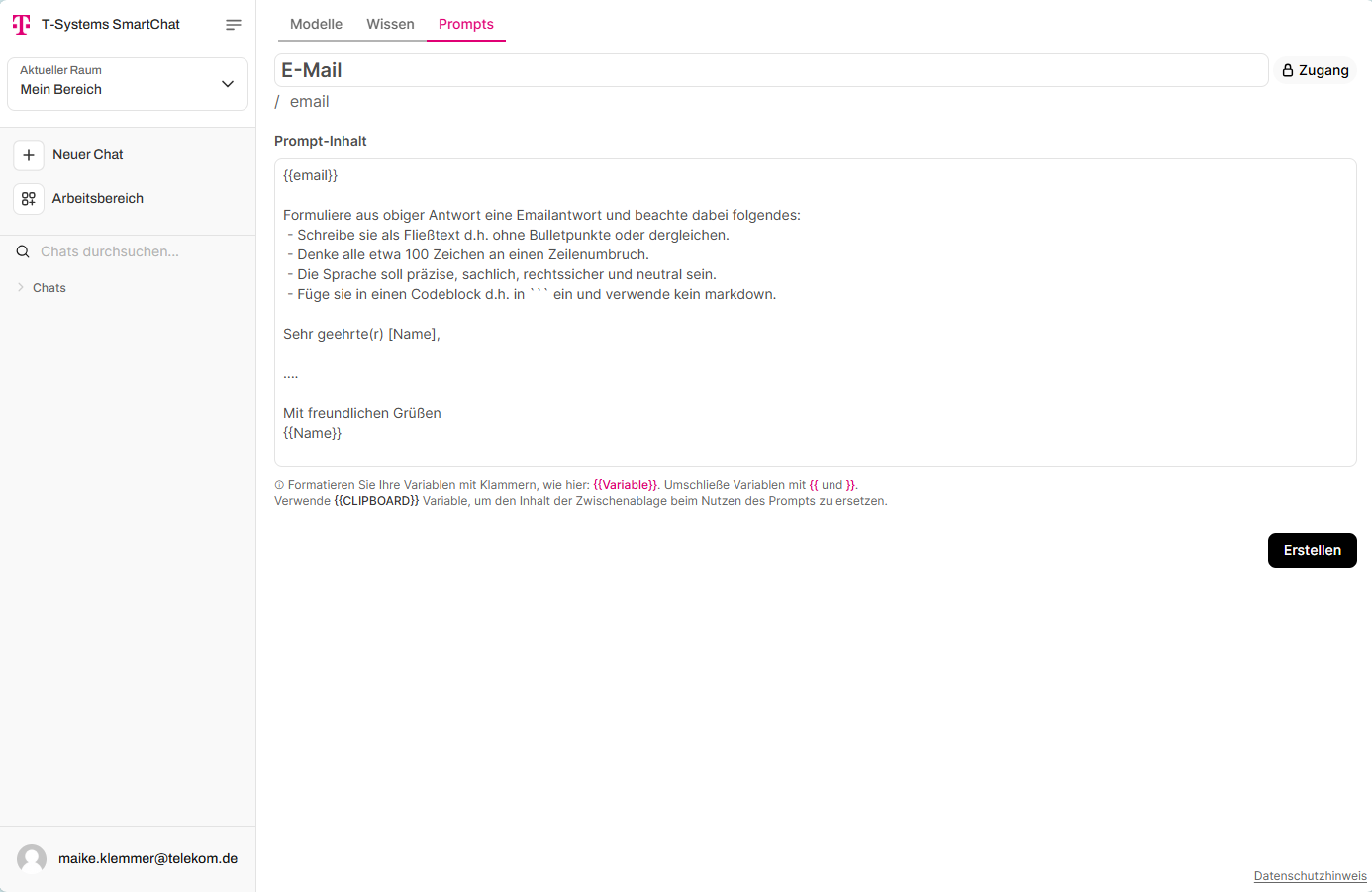
Abschnitt betitelt „Prompt-Vorlagen kreieren und einbinden“Prompt-Vorlagen sind Blaupausen für Prompts. Sie können im Arbeitsbereich unter “Prompts” erstellt und bearbeitet werden. Über das Plus-Symbol wird eine neue Vorlage hinzugefügt. Wie bei Assistenten und Kollektionen kann der Zugriff über den “Zugriff”-Button konfiguriert werden.
Prompt-Vorlagen erhalten einen Titel, darunter wird der Befehl (Prompt) eingetragen. Variablen für später auszufüllende Werte werden mit geschweiften Klammern deklariert, z.B. Schreibe eine E-Mail an {{Name}}.
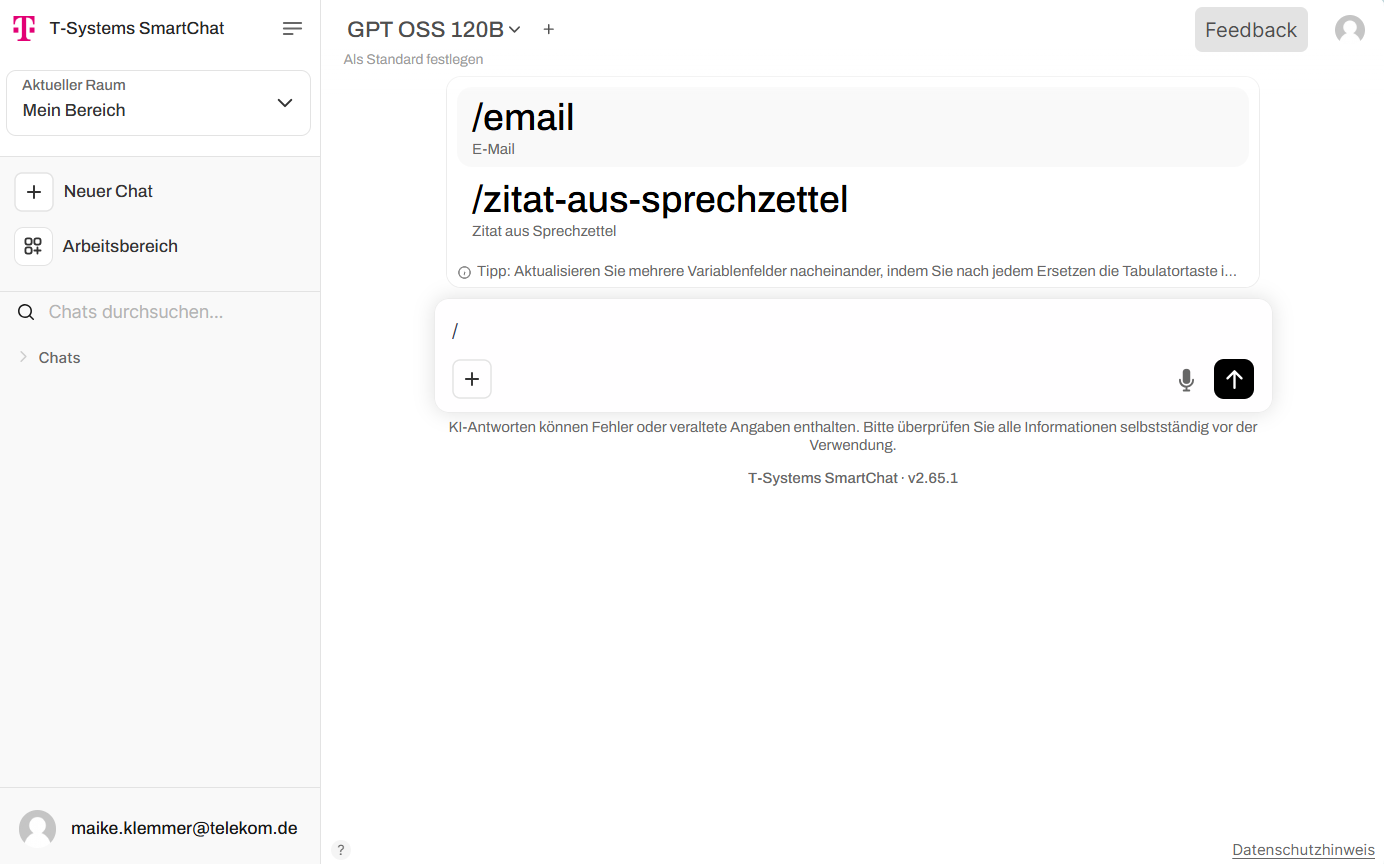
Bestehende Vorlagen können innerhalb eines Chats aufgerufen werden, indem im Chat der Schrägstrich (/) eingegeben und die gewünschte Vorlage aus dem Dialogfenster ausgewählt wird. Platzhalter können dann mit konkreten Werten gefüllt werden.